
ZIP y WinRAR no son lo mismo: diferencias, usos y beneficios para comprimir archivos
Aprende la diferencia entre ZIP y WinRAR, cómo comprimir archivos, ahorrar espacio y enviar documentos de forma segura y profesional.
En el mundo digital es común escuchar frases como “mándame el archivo en WinRAR”, “comprímelo en ZIP” o “descomprime el RAR”. Aunque muchas personas usan estos términos como si fueran lo mismo, en realidad cumplen funciones diferentes. Comprender esta diferencia ayuda a trabajar de forma más ordenada, ahorrar espacio, enviar documentos con mayor facilidad y evitar confusiones al momento de compartir información por correo, WhatsApp, sistemas empresariales o plataformas en la nube.
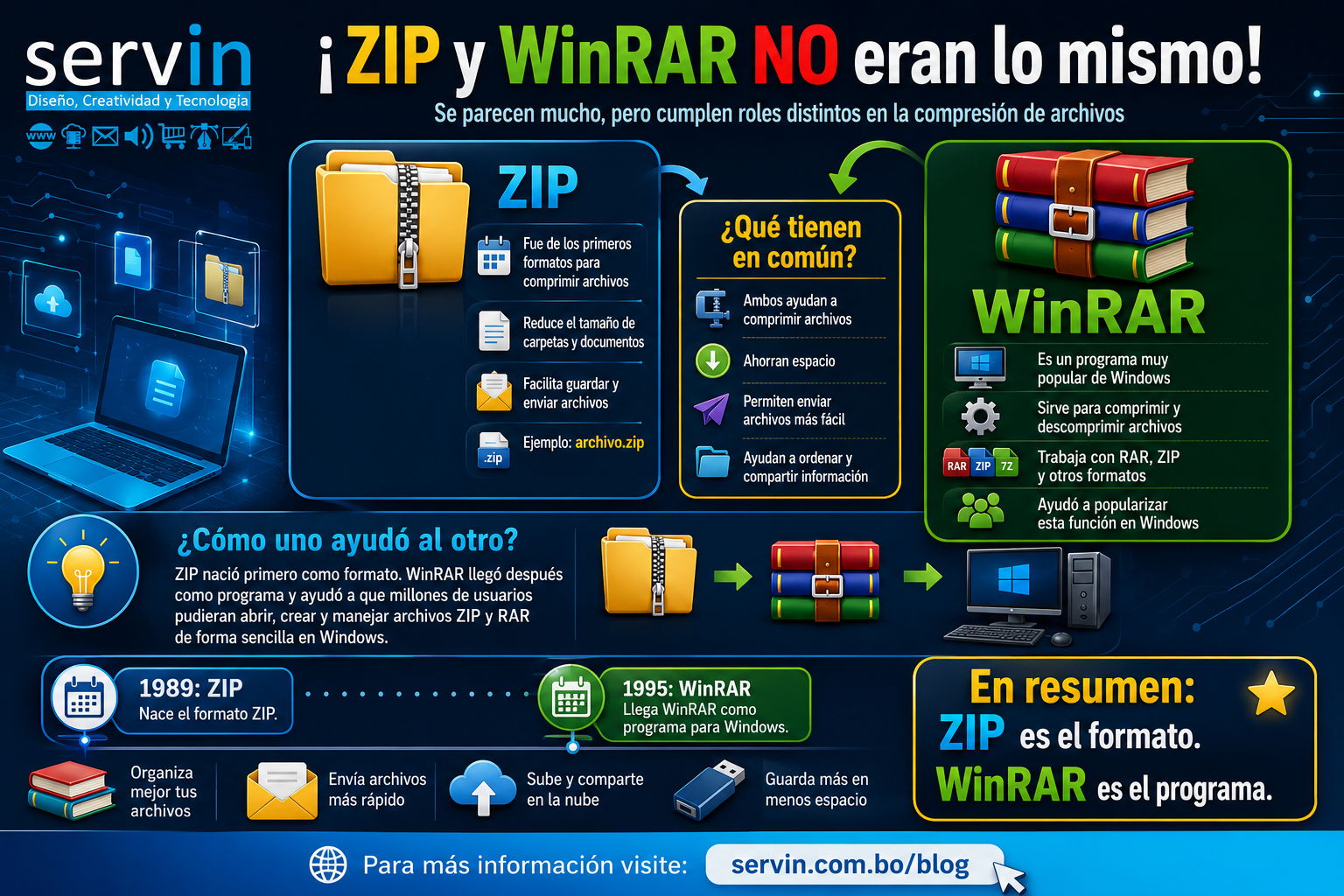
La imagen analizada comunica una idea muy importante: ZIP y WinRAR se parecen porque ambos están relacionados con la compresión de archivos, pero no son exactamente lo mismo. ZIP es un formato de archivo comprimido, mientras que WinRAR es un programa que permite comprimir y descomprimir archivos en diferentes formatos, como RAR, ZIP y otros.
En SERVIN, como empresa orientada al diseño, creatividad y tecnología, consideramos importante explicar estos conceptos de manera sencilla, especialmente para empresas, emprendedores, estudiantes, oficinas administrativas, iglesias, instituciones educativas y usuarios que diariamente manejan documentos digitales.
¿Qué es ZIP?
ZIP es uno de los formatos de compresión de archivos más conocidos y utilizados en el mundo. Un archivo ZIP puede contener uno o varios documentos, carpetas, imágenes, hojas de cálculo, presentaciones o archivos de trabajo dentro de un solo paquete comprimido.
Por ejemplo, si una empresa necesita enviar una carpeta con facturas, contratos, imágenes y documentos PDF, puede seleccionar todos esos archivos y convertirlos en un solo archivo con extensión .zip. Esto facilita el envío, reduce el tamaño total y mantiene la información mejor organizada.
Características principales de ZIP
ZIP fue uno de los primeros formatos populares para comprimir archivos. Su uso se extendió rápidamente porque ofrecía una solución práctica para guardar, enviar y compartir información digital. Actualmente, muchos sistemas operativos permiten abrir archivos ZIP sin instalar programas adicionales, lo que lo convierte en una opción muy accesible.
Entre sus principales características se encuentran:
Reduce el tamaño de carpetas y documentos.
Permite agrupar varios archivos en uno solo.
Facilita el envío por correo electrónico o plataformas digitales.
Ayuda a ordenar información de proyectos, clientes o trabajos.
Es compatible con muchos sistemas y programas.
Utiliza la extensión .zip, como en el ejemplo archivo.zip.
¿Qué es WinRAR?
WinRAR es un programa de compresión y descompresión de archivos. A diferencia de ZIP, que es un formato, WinRAR es una herramienta instalada en la computadora que permite crear, abrir y administrar archivos comprimidos.
WinRAR se hizo muy popular en Windows porque ofrecía una forma sencilla de trabajar con archivos RAR, ZIP y otros formatos. Muchos usuarios conocieron la compresión de archivos gracias a este programa, especialmente en oficinas, cibercafés, colegios, universidades y empresas.
Características principales de WinRAR
WinRAR sirve para comprimir y descomprimir archivos. También permite dividir archivos grandes en varias partes, proteger archivos con contraseña, crear archivos autoextraíbles y administrar diferentes tipos de formatos comprimidos.
Sus principales ventajas son:
Permite abrir archivos RAR, ZIP y otros formatos.
Facilita la creación de archivos comprimidos.
Ayuda a reducir el tamaño de documentos pesados.
Permite organizar carpetas completas en un solo archivo.
Es una herramienta muy conocida por usuarios de Windows.
Puede ofrecer opciones avanzadas como contraseña y división por partes.
ZIP y WinRAR: ¿qué tienen en común?
Aunque ZIP y WinRAR no son lo mismo, ambos están relacionados con la compresión de archivos. Por eso muchas personas los confunden. Los dos ayudan a trabajar mejor con información digital, especialmente cuando se necesita ahorrar espacio, enviar archivos o mantener documentos organizados.
Tanto ZIP como WinRAR permiten que los usuarios puedan manejar grandes cantidades de información de manera más práctica. En lugar de enviar veinte documentos separados, se puede crear un solo archivo comprimido. Esto mejora la presentación, reduce el desorden y facilita el trabajo colaborativo.
Beneficios que comparten
Ambos ayudan a comprimir archivos.
Ahorran espacio en el disco duro o memoria USB.
Permiten enviar archivos de forma más sencilla.
Ayudan a ordenar y compartir información.
Facilitan el almacenamiento de carpetas completas.
Son útiles para oficinas, empresas y usuarios particulares.
La diferencia más importante: formato vs programa
La forma más sencilla de entenderlo es esta:
ZIP es el formato.
WinRAR es el programa.
Un formato es el tipo de archivo. Por ejemplo, .docx es un formato de Word, .jpg es un formato de imagen, .pdf es un formato de documento y .zip es un formato de archivo comprimido.
Un programa, en cambio, es una herramienta que permite crear, abrir o modificar archivos. Así como Microsoft Word abre documentos .docx, WinRAR puede abrir archivos .rar, .zip y otros formatos comprimidos.
Por eso, cuando alguien dice “envíamelo en WinRAR”, técnicamente puede estar usando mal la expresión. Lo correcto sería decir “envíamelo comprimido en ZIP” o “envíamelo en RAR”. WinRAR sería el programa que se puede usar para crear ese archivo.
¿Cómo uno ayudó al otro?
ZIP nació primero como formato de compresión. Años después, WinRAR llegó como programa y ayudó a que millones de usuarios pudieran abrir, crear y manejar archivos comprimidos de forma más sencilla, especialmente en Windows.
La imagen lo resume muy bien: ZIP nació como formato en 1989, mientras que WinRAR llegó en 1995 como programa para Windows. Con el tiempo, WinRAR ayudó a popularizar el uso de archivos comprimidos, porque permitió a usuarios comunes trabajar con ZIP, RAR y otros formatos sin necesidad de conocimientos técnicos avanzados.
Usos prácticos de ZIP y WinRAR en empresas
La compresión de archivos no solo sirve para ahorrar espacio. También es una herramienta importante para mejorar la gestión documental en empresas y organizaciones.
Una empresa puede usar archivos comprimidos para enviar propuestas comerciales, respaldar documentos contables, organizar fotografías de productos, entregar diseños gráficos, compartir archivos de páginas web o enviar documentos administrativos a clientes.
En el caso de SERVIN, este tipo de herramientas son útiles en servicios de diseño web, diseño gráfico, soporte técnico, hosting, dominios, correos corporativos y gestión de archivos digitales.
Ejemplos de uso
Enviar una carpeta completa de documentos por correo.
Comprimir imágenes antes de subirlas a una web.
Respaldar archivos de un proyecto.
Compartir diseños con clientes.
Organizar documentos por fecha, cliente o servicio.
Reducir el peso de archivos para almacenamiento en la nube.
Beneficios principales de comprimir archivos
1. Ahorro de espacio
La compresión permite reducir el tamaño de archivos y carpetas. Esto es útil cuando se trabaja con documentos pesados, imágenes, respaldos o archivos que ocupan mucho espacio en el disco.
2. Envío más rápido
Un archivo comprimido es más fácil de enviar por correo electrónico, WhatsApp Web, Google Drive, WeTransfer u otras plataformas. Además, evita tener que adjuntar muchos archivos uno por uno.
3. Mejor organización
Comprimir archivos permite agrupar documentos relacionados en un solo paquete. Esto ayuda a mantener ordenados los proyectos, carpetas de clientes, respaldos, cotizaciones o materiales de trabajo.
4. Mayor seguridad
Algunos programas de compresión permiten añadir contraseña a los archivos. Esto puede ser útil cuando se envía información privada, documentos administrativos o archivos internos de una empresa.
5. Facilidad para respaldos
Los archivos comprimidos son útiles para crear copias de seguridad. Una carpeta completa puede guardarse como un solo archivo y almacenarse en una memoria USB, disco externo o servicio en la nube.
Recomendaciones prácticas para usar ZIP y WinRAR
Para usuarios y empresas, es importante aplicar buenas prácticas al trabajar con archivos comprimidos.
Primero, use nombres claros. En lugar de “documentos.zip”, es mejor usar “cotizacion-cliente-junio-2026.zip”. Esto facilita encontrar el archivo después.
Segundo, no comprima archivos innecesarios. Antes de crear un ZIP o RAR, revise que la carpeta no tenga duplicados, archivos temporales o documentos que no se deben compartir.
Tercero, tenga cuidado con archivos desconocidos. Si recibe un archivo comprimido de una fuente no confiable, no lo abra sin verificarlo. Algunos archivos maliciosos pueden venir ocultos dentro de comprimidos.
Cuarto, use contraseña cuando envíe información sensible. Si el archivo contiene datos personales, documentos legales, información contable o credenciales, es recomendable protegerlo.
Quinto, mantenga actualizado su software. Si utiliza WinRAR u otro programa de compresión, procure mantenerlo actualizado para mejorar la compatibilidad y seguridad.
¿Cuál conviene usar: ZIP o WinRAR?
La respuesta depende de la necesidad. Si busca compatibilidad sencilla, ZIP suele ser una buena opción porque muchos sistemas lo abren directamente. Si necesita funciones más avanzadas, como trabajar con archivos RAR, dividir archivos grandes o usar opciones adicionales de compresión, WinRAR puede ser una herramienta útil.
Para enviar documentos a clientes, proveedores o instituciones, ZIP es una opción práctica y universal. Para uso técnico, respaldos más completos o manejo de múltiples formatos, WinRAR puede ofrecer más posibilidades.
Conclusión
ZIP y WinRAR están relacionados, pero no son lo mismo. ZIP es un formato de archivo comprimido, mientras que WinRAR es un programa que permite comprimir y descomprimir archivos en distintos formatos.
Comprender esta diferencia ayuda a trabajar de manera más profesional, evitar confusiones y aprovechar mejor las herramientas digitales. En un entorno empresarial donde cada día se comparten documentos, imágenes, propuestas, respaldos y archivos de proyectos, la compresión de archivos sigue siendo una práctica esencial.
Usar correctamente ZIP, WinRAR y otras herramientas de compresión mejora la organización, ahorra tiempo, reduce espacio y facilita el intercambio de información.
En SERVIN ayudamos a empresas, emprendedores e instituciones a mejorar su presencia digital, organizar sus procesos tecnológicos y comunicar mejor sus servicios.
Para más información visite: servin.com.bo/blog


Dejar un comentario
¿Quieres unirte a la conversación?Siéntete libre de contribuir!