Aprende los tipos de relaciones en bases de datos (1:1, 1:N y N:N), cómo funcionan y por qué son fundamentales para diseñar aplicaciones eficientes y escalables.
Tipos de Relaciones en Bases de Datos: La Base de Todo Buen Sistema

Cuando desarrollamos un sistema informático, una página web dinámica o una aplicación empresarial, uno de los aspectos más importantes es el diseño de la base de datos.

Una base de datos bien diseñada permite almacenar información de manera organizada, evita la duplicación de datos, mejora el rendimiento de las consultas y facilita el crecimiento del sistema.

El elemento principal que permite organizar correctamente la información son las relaciones entre tablas.

Comprenderlas es uno de los primeros pasos para convertirse en un desarrollador de software profesional.


¿Qué es una relación en una base de datos?

Una relación representa la conexión lógica entre dos tablas mediante un campo común.

Normalmente esta conexión se realiza utilizando:

  • Clave Primaria (Primary Key – PK)
  • Clave Foránea (Foreign Key – FK)

Gracias a estas claves, una base de datos puede relacionar información sin necesidad de repetir datos innecesariamente.

Por ejemplo:

Una tabla de clientes puede estar relacionada con una tabla de pedidos.

En lugar de guardar todos los datos del cliente en cada pedido, simplemente se guarda el ID del cliente, reduciendo espacio y evitando inconsistencias.


¿Por qué son importantes las relaciones?

Las relaciones permiten:

✅ Evitar duplicidad de información.

✅ Garantizar integridad de los datos.

✅ Mejorar el rendimiento.

✅ Facilitar el mantenimiento.

✅ Permitir aplicaciones escalables.

✅ Optimizar consultas SQL.

En resumen, son el corazón de cualquier base de datos relacional.


Relación 1 a 1 (Uno a Uno)

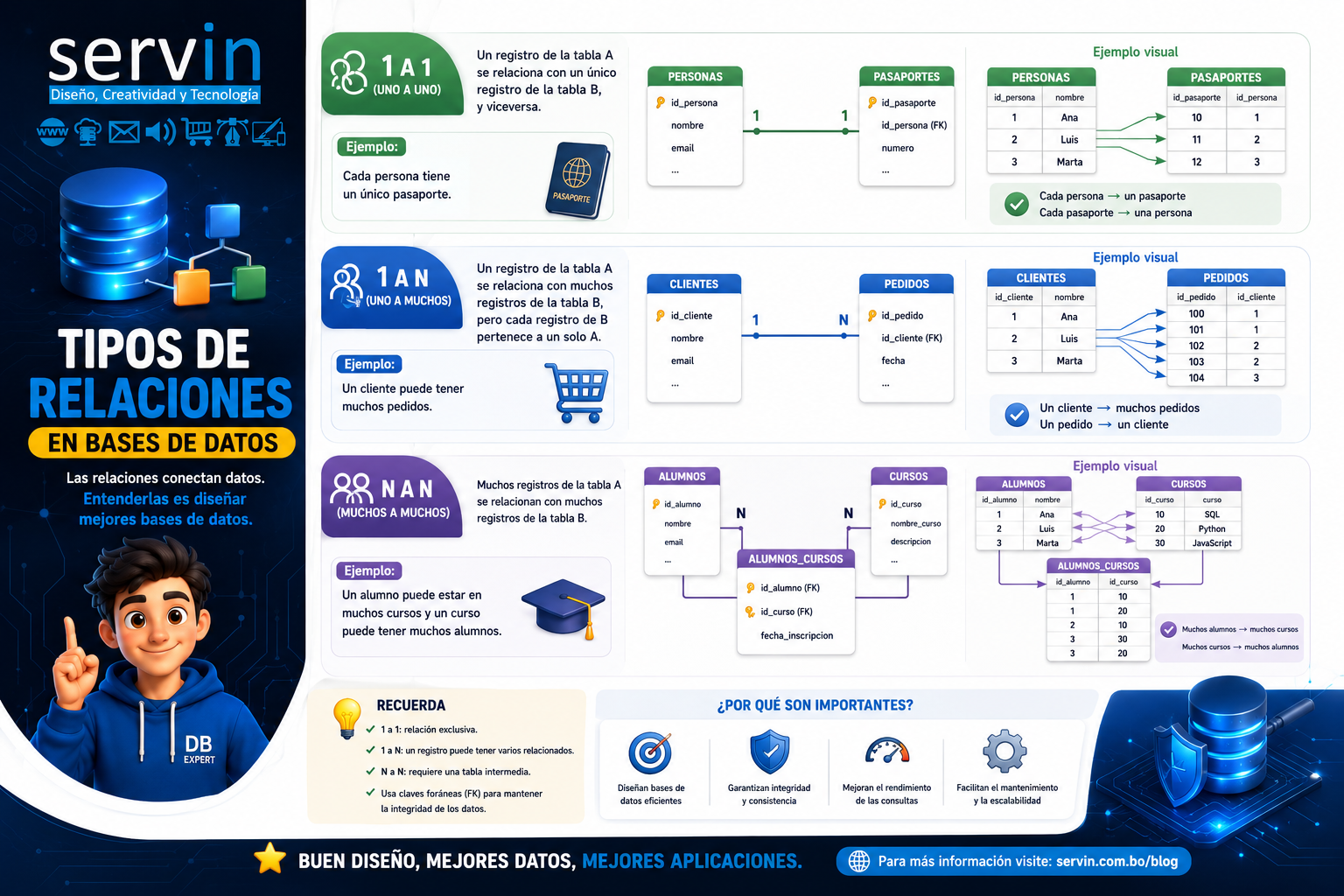
La relación Uno a Uno (1:1) significa que un registro de una tabla únicamente puede relacionarse con un solo registro de otra tabla, y viceversa.

Ejemplo

Tabla Personas

id_persona Nombre
1 Ana
2 Luis

Tabla Pasaportes

id_pasaporte id_persona
10 1
11 2

Cada persona tiene un único pasaporte.

Cada pasaporte pertenece a una sola persona.


¿Cuándo utilizar una relación 1:1?

Este tipo de relación es útil cuando:

  • Separas información sensible.
  • Deseas mejorar la seguridad.
  • No todos los registros tendrán información adicional.

Ejemplos:

  • Personas → Pasaportes
  • Usuarios → Configuración
  • Empleados → Datos biométricos

Relación 1 a N (Uno a Muchos)

Es la relación más utilizada en bases de datos.

Un registro puede estar relacionado con muchos registros de otra tabla.

Sin embargo, cada registro secundario pertenece únicamente a un registro principal.

Ejemplo

Cliente

id_cliente Nombre
1 Ana

Pedidos

id_pedido id_cliente
100 1
101 1
102 1

Un cliente puede realizar muchos pedidos.

Cada pedido pertenece únicamente a un cliente.


Casos comunes

  • Cliente → Pedidos
  • País → Departamentos
  • Departamento → Municipios
  • Empresa → Empleados
  • Categoría → Productos
  • Autor → Libros

Relación N a N (Muchos a Muchos)

Es una relación donde varios registros pueden relacionarse con varios registros.

No puede implementarse directamente.

Necesita una tabla intermedia.


Ejemplo

Alumnos

id
1
2

Cursos

id
10
20

Tabla intermedia

Alumno_Curso

id_alumno id_curso
1 10
1 20
2 10

Ahora:

Un alumno puede estudiar varios cursos.

Un curso puede tener muchos alumnos.


Ejemplos reales

  • Usuarios ↔ Roles
  • Productos ↔ Proveedores
  • Actores ↔ Películas
  • Médicos ↔ Pacientes
  • Libros ↔ Autores

¿Qué es una Clave Foránea?

La Foreign Key (FK) es un campo que conecta dos tablas.

Ejemplo:

Clientes

id_cliente

Pedidos

id_cliente (FK)

Gracias a esta relación SQL sabe qué pedido pertenece a qué cliente.


Integridad Referencial

Una base de datos relacional protege la consistencia mediante la integridad referencial.

Esto evita:

  • Pedidos sin clientes.
  • Facturas inexistentes.
  • Registros huérfanos.
  • Eliminaciones accidentales.

Motores como MySQL permiten acciones como:

  • CASCADE
  • RESTRICT
  • SET NULL
  • NO ACTION

Ventajas de utilizar relaciones

Una buena estructura ofrece:

Mayor velocidad

Las consultas son más eficientes.

Menor espacio

No se repite información.

Fácil mantenimiento

Actualizar un dato actualiza toda la información relacionada.

Escalabilidad

El sistema puede crecer sin problemas.

Mejor seguridad

La información permanece consistente.


Buenas prácticas

Utiliza claves primarias

Cada tabla debe tener un identificador único.


Usa claves foráneas

Permiten conectar correctamente la información.


Evita duplicar datos

No almacenes información repetida.


Normaliza la base de datos

Aplicar las formas normales reduce redundancias y mejora la consistencia.


Diseña antes de programar

Un buen modelo entidad-relación evita problemas futuros y facilita el desarrollo.


Ejemplo práctico de un sistema empresarial

Imagina un sistema de ventas:

Clientes

Pedidos

Detalle Pedido

Productos

Categorías

Aquí encontramos relaciones:

  • Clientes → Pedidos (1:N)
  • Pedidos → Detalle Pedido (1:N)
  • Productos → Detalle Pedido (1:N)
  • Productos ↔ Proveedores (N:N)

Este modelo permite administrar miles de registros sin duplicar información.


Conclusión

Las relaciones entre tablas son el fundamento de cualquier base de datos relacional moderna. Comprender cuándo utilizar relaciones Uno a Uno (1:1), Uno a Muchos (1:N) y Muchos a Muchos (N:N) permite desarrollar aplicaciones más organizadas, seguras, eficientes y fáciles de mantener.

Antes de escribir una sola línea de código, dedica tiempo al diseño de tu modelo de datos. Una estructura bien planificada reducirá errores, mejorará el rendimiento y facilitará la evolución del sistema a medida que crezca.

En SERVIN promovemos las buenas prácticas en desarrollo de software, diseño de bases de datos y soluciones tecnológicas para empresas. Si deseas aprender más sobre programación, desarrollo web y administración de bases de datos, visita nuestro blog y descubre nuevos recursos para fortalecer tus conocimientos.


Bibliografía

  1. Elmasri, R., & Navathe, S. B. (2017). Fundamentals of Database Systems (7th ed.). Pearson.
  2. Silberschatz, A., Korth, H. F., & Sudarshan, S. (2019). Database System Concepts (7th ed.). McGraw-Hill.
  3. C. J. Date. (2019). Database Design and Relational Theory. O’Reilly Media.
  4. MySQL Documentation. MySQL 8.0 Reference Manual. https://dev.mysql.com/doc/
  5. Oracle Documentation. Database Concepts. https://docs.oracle.com/
  6. Microsoft Learn. Database Design Fundamentals. https://learn.microsoft.com/
  7. PostgreSQL Documentation. https://www.postgresql.org/docs/
Aprende los principales comandos de consola de Linux y Windows. Descubre sus equivalencias, diferencias y cómo aumentar tu productividad.

03


Linux vs Windows: dos sistemas, un mismo objetivo

La línea de comandos continúa siendo una de las herramientas más poderosas para administradores de sistemas, desarrolladores, ingenieros de redes y profesionales de TI. Aunque Linux y Windows utilizan sintaxis diferentes, ambos permiten realizar prácticamente las mismas tareas mediante comandos.

Dominar la consola significa trabajar más rápido, automatizar procesos, solucionar problemas con mayor eficiencia y administrar servidores locales o en la nube.

En esta guía compararemos los comandos más utilizados de Linux y Windows para que puedas desenvolverte con facilidad en ambos entornos.


¿Qué es la consola o terminal?

La consola es una interfaz basada en texto que permite comunicarse directamente con el sistema operativo.

Dependiendo del sistema operativo recibe distintos nombres:

  • Linux: Terminal, Bash, Shell
  • Windows: CMD (Símbolo del sistema)
  • Windows moderno: PowerShell
  • Windows 11: Windows Terminal

Aunque visualmente sean distintas, todas permiten ejecutar instrucciones directamente sobre el sistema.


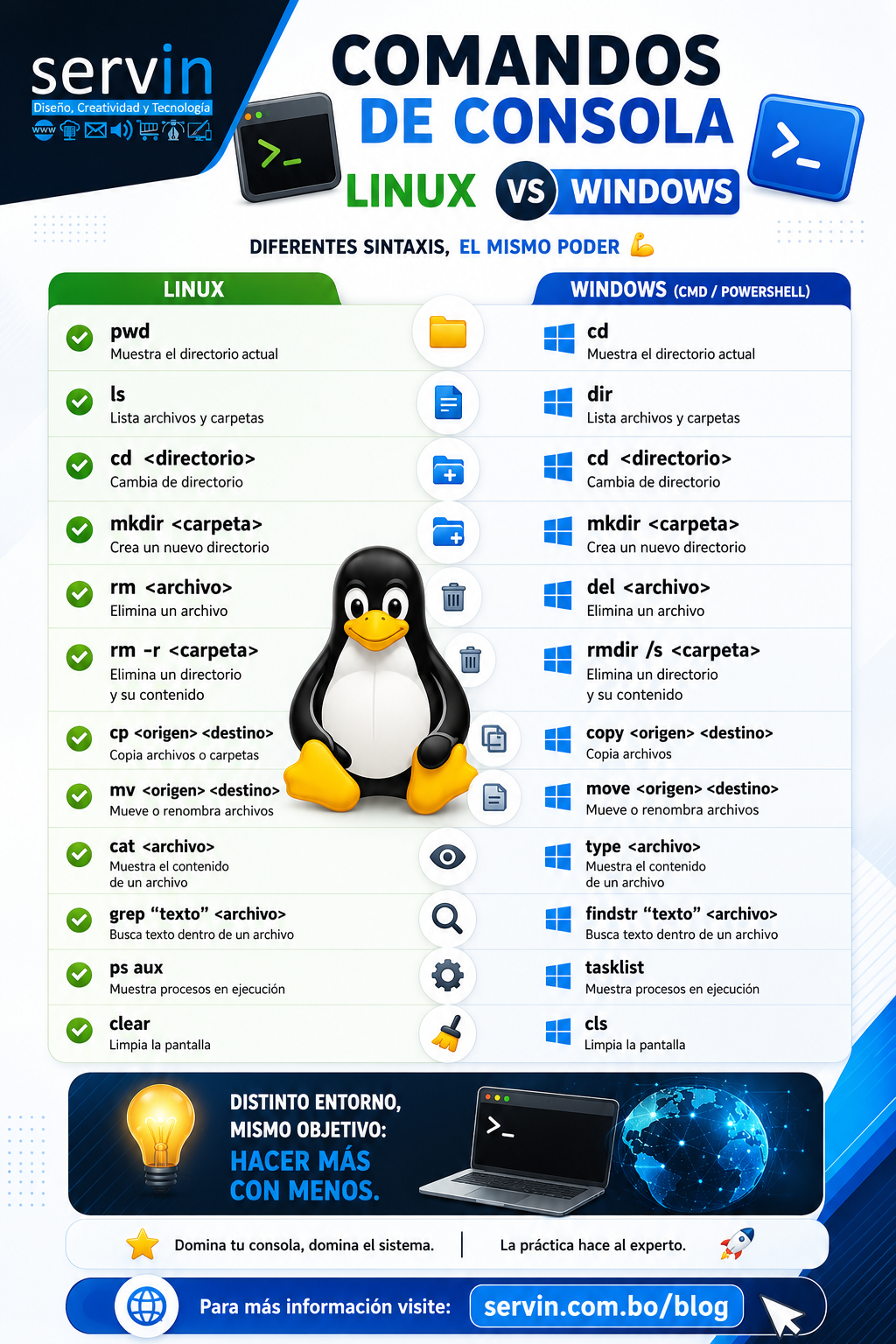
Comparativa de comandos Linux vs Windows

1. Mostrar el directorio actual

Linux

pwd

Muestra la ruta donde se encuentra el usuario.

Ejemplo:

/home/angel/documentos

Windows

cd

o

echo %cd%

Muestra la carpeta actual.


2. Listar archivos

Linux

ls

Windows

dir

Permite visualizar:

  • Carpetas
  • Archivos
  • Tamaño
  • Fecha
  • Permisos (Linux)

3. Cambiar de directorio

Linux

cd documentos

Windows

cd documentos

Este comando funciona prácticamente igual en ambos sistemas.


4. Crear carpetas

Linux

mkdir proyectos

Windows

mkdir proyectos

Ideal para crear estructuras de carpetas rápidamente.


5. Eliminar archivos

Linux

rm archivo.txt

Windows

del archivo.txt

Es importante tener cuidado, especialmente en Linux, ya que el archivo eliminado normalmente no pasa por la papelera.


6. Eliminar carpetas

Linux

rm -r carpeta

Windows

rmdir /s carpeta

Elimina una carpeta junto con todo su contenido.


7. Copiar archivos

Linux

cp archivo.txt respaldo/

Windows

copy archivo.txt respaldo\

En Linux también es posible copiar carpetas utilizando:

cp -r carpeta respaldo

8. Mover o renombrar archivos

Linux

mv archivo.txt nuevo.txt

Windows

move archivo.txt nuevo.txt

Muy útil para organizar información.


9. Ver el contenido de un archivo

Linux

cat archivo.txt

Windows

type archivo.txt

Ideal para revisar archivos de configuración.


10. Buscar texto dentro de archivos

Linux

grep "error" log.txt

Windows

findstr "error" log.txt

Muy utilizado para analizar logs y archivos grandes.


11. Mostrar procesos

Linux

ps aux

Windows

tasklist

Permite conocer qué procesos están ejecutándose.


12. Limpiar la pantalla

Linux

clear

Windows

cls

Mantiene organizada la consola.


PowerShell: el siguiente nivel en Windows

Aunque CMD continúa existiendo, Microsoft recomienda utilizar PowerShell o Windows Terminal para administración moderna.

PowerShell incorpora:

  • Programación orientada a objetos
  • Automatización avanzada
  • Administración remota
  • Integración con Azure
  • Gestión de Active Directory
  • Administración de Microsoft 365

Muchas tareas que requieren múltiples comandos en CMD pueden realizarse con un solo cmdlet de PowerShell.


¿Por qué aprender ambos sistemas?

Hoy es muy común trabajar en entornos híbridos.

Un profesional puede administrar:

  • Servidores Linux
  • Equipos Windows
  • Servidores web Apache
  • IIS
  • Docker
  • Kubernetes
  • Máquinas virtuales
  • AWS
  • Azure
  • Google Cloud

Por ello conocer ambos sistemas representa una gran ventaja laboral.


Consejos para aprender la consola más rápido

✔ Practica todos los días.

✔ Aprende primero los comandos básicos.

✔ No memorices; comprende qué hace cada comando.

✔ Utiliza máquinas virtuales para practicar.

✔ Automatiza tareas repetitivas mediante scripts.

✔ Lee siempre la documentación oficial.


Beneficios de dominar la línea de comandos

  • Mayor productividad.
  • Automatización de procesos.
  • Administración remota.
  • Menor consumo de recursos.
  • Resolución rápida de problemas.
  • Mayor control del sistema operativo.
  • Mejor perfil profesional.
  • Acceso a oportunidades laborales en DevOps, Cloud y Ciberseguridad.

Conclusión

Linux y Windows poseen filosofías diferentes, pero persiguen exactamente el mismo objetivo: permitir al usuario administrar el sistema de forma eficiente.

Aprender la equivalencia entre sus comandos facilita el trabajo diario y amplía las oportunidades profesionales en el mundo de la tecnología.

Ya seas desarrollador, administrador de servidores o estudiante de informática, dominar la consola marcará una gran diferencia en tu crecimiento profesional.


Bibliografía

  1. Microsoft Learn. Windows Command-Line Reference. https://learn.microsoft.com/windows-server/administration/windows-commands/
  2. Microsoft Learn. PowerShell Documentation. https://learn.microsoft.com/powershell/
  3. GNU Project. GNU Bash Manual. https://www.gnu.org/software/bash/manual/
  4. Linux Foundation. Introduction to Linux. https://training.linuxfoundation.org/
  5. Ubuntu Documentation. Command Line Basics. https://help.ubuntu.com/
  6. Red Hat Documentation. Linux System Administration Guide. https://access.redhat.com/documentation/
  7. The Linux Documentation Project (TLDP). https://tldp.org/
  8. Open Group. POSIX Shell and Utilities. https://pubs.opengroup.org/

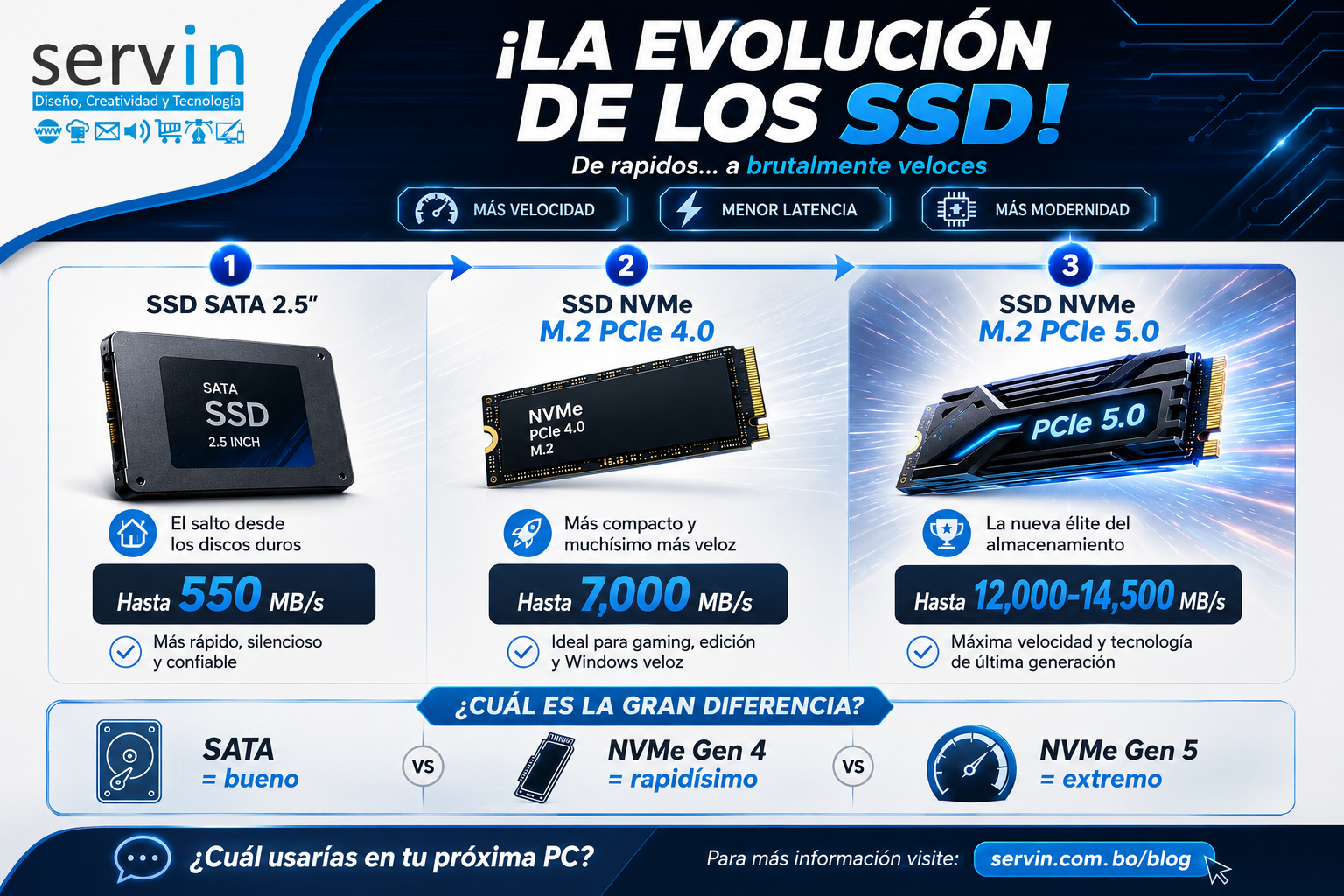
Conoce las diferencias entre SSD SATA, NVMe PCIe 4.0 y PCIe 5.0. Descubre cuál ofrece mayor velocidad y cuál es el mejor para tu computadora.


La evolución de los SSD: del almacenamiento rápido a velocidades impresionantes

Durante muchos años los discos duros tradicionales (HDD) fueron la opción estándar para almacenar información en computadoras. Sin embargo, la llegada de los SSD (Solid State Drive) revolucionó completamente el rendimiento de los equipos.

Hoy existen diferentes generaciones de SSD que ofrecen velocidades sorprendentes, permitiendo iniciar Windows en segundos, abrir programas de manera instantánea y reducir considerablemente los tiempos de carga en videojuegos y aplicaciones profesionales.

En este artículo conocerás cómo ha evolucionado esta tecnología y cuál puede ser la mejor opción para tu próxima computadora.


¿Qué es un SSD?

Un SSD (Solid State Drive) es una unidad de almacenamiento que utiliza memoria Flash para guardar información.

A diferencia de un disco duro mecánico:

  • No tiene partes móviles.
  • Consume menos energía.
  • Produce menos calor.
  • Es completamente silencioso.
  • Resiste mejor golpes y vibraciones.
  • Es mucho más rápido.

Por estas razones, prácticamente todas las computadoras modernas utilizan SSD como unidad principal.


Primera generación: SSD SATA 2.5″

Los SSD SATA fueron los primeros en reemplazar a los discos duros tradicionales.

Características

✔ Compatible con casi cualquier computadora.

✔ Instalación sencilla.

✔ Excelente relación precio-rendimiento.

Velocidad

Hasta aproximadamente:

550 MB/s

Aunque actualmente ya no son los más rápidos, siguen siendo una excelente opción para:

  • Computadoras de oficina.
  • Navegación web.
  • Estudiantes.
  • Equipos empresariales.
  • Actualización de PCs antiguas.

Ventajas

  • Muy confiables.
  • Bajo consumo eléctrico.
  • Silenciosos.
  • Económicos.

Segunda generación: SSD NVMe M.2 PCIe 4.0

Con la llegada del estándar NVMe comenzó una nueva era del almacenamiento.

Estos SSD utilizan el puerto PCI Express de la placa madre, eliminando las limitaciones del conector SATA.

Velocidad

Hasta

7.000 MB/s

Esto representa más de 12 veces la velocidad de un SSD SATA.

Ideal para

  • Gaming
  • Diseño gráfico
  • Arquitectura
  • Ingeniería
  • Edición de video
  • Modelado 3D
  • Desarrollo de software
  • Máquinas virtuales

Los tiempos de carga prácticamente desaparecen.


Tercera generación: SSD NVMe M.2 PCIe 5.0

Actualmente representa la tecnología más avanzada disponible para consumidores.

Estos discos aprovechan completamente el nuevo estándar PCIe Gen 5.

Velocidad

Entre

12.000 y 14.500 MB/s

En algunos modelos incluso se superan estas cifras.

Beneficios

  • Máxima velocidad.
  • Menor latencia.
  • Mayor ancho de banda.
  • Preparados para Inteligencia Artificial.
  • Renderizado profesional.
  • Edición de video 8K.
  • Grandes bases de datos.
  • Estaciones de trabajo.

Comparativa rápida

Tecnología Velocidad aproximada Ideal para
SSD SATA Hasta 550 MB/s Oficina, hogar
NVMe PCIe 4.0 Hasta 7.000 MB/s Gaming y productividad
NVMe PCIe 5.0 Hasta 14.500 MB/s Profesionales y alto rendimiento

¿Cuál debería comprar?

SSD SATA

Si únicamente deseas mejorar una computadora antigua o realizar tareas básicas, continúa siendo una excelente inversión.


NVMe PCIe 4.0

Actualmente ofrece la mejor relación entre precio y rendimiento.

Es la opción recomendada para la mayoría de los usuarios.


NVMe PCIe 5.0

Ideal para profesionales que necesitan la máxima velocidad posible.

Si trabajas con Inteligencia Artificial, edición de video, animación, servidores o grandes volúmenes de datos, es la mejor alternativa.


¿Realmente notaré la diferencia?

Sí.

Las mejoras se observan en:

  • Inicio de Windows.
  • Apertura de programas.
  • Transferencia de archivos.
  • Instalación de juegos.
  • Renderizado.
  • Compresión de archivos.
  • Copias de seguridad.
  • Carga de proyectos pesados.

Conclusión

La evolución del almacenamiento ha sido impresionante.

Pasamos de discos duros mecánicos a unidades capaces de mover más de 14 GB por segundo, permitiendo que las computadoras sean más rápidas, eficientes y preparadas para las aplicaciones modernas.

La elección dependerá de tus necesidades y presupuesto, pero una cosa es segura: invertir en un SSD es una de las mejores mejoras que puedes hacer a tu equipo.

En SERVIN te ayudamos a elegir el SSD ideal para tu computadora, ya sea para uso personal, empresarial o profesional.

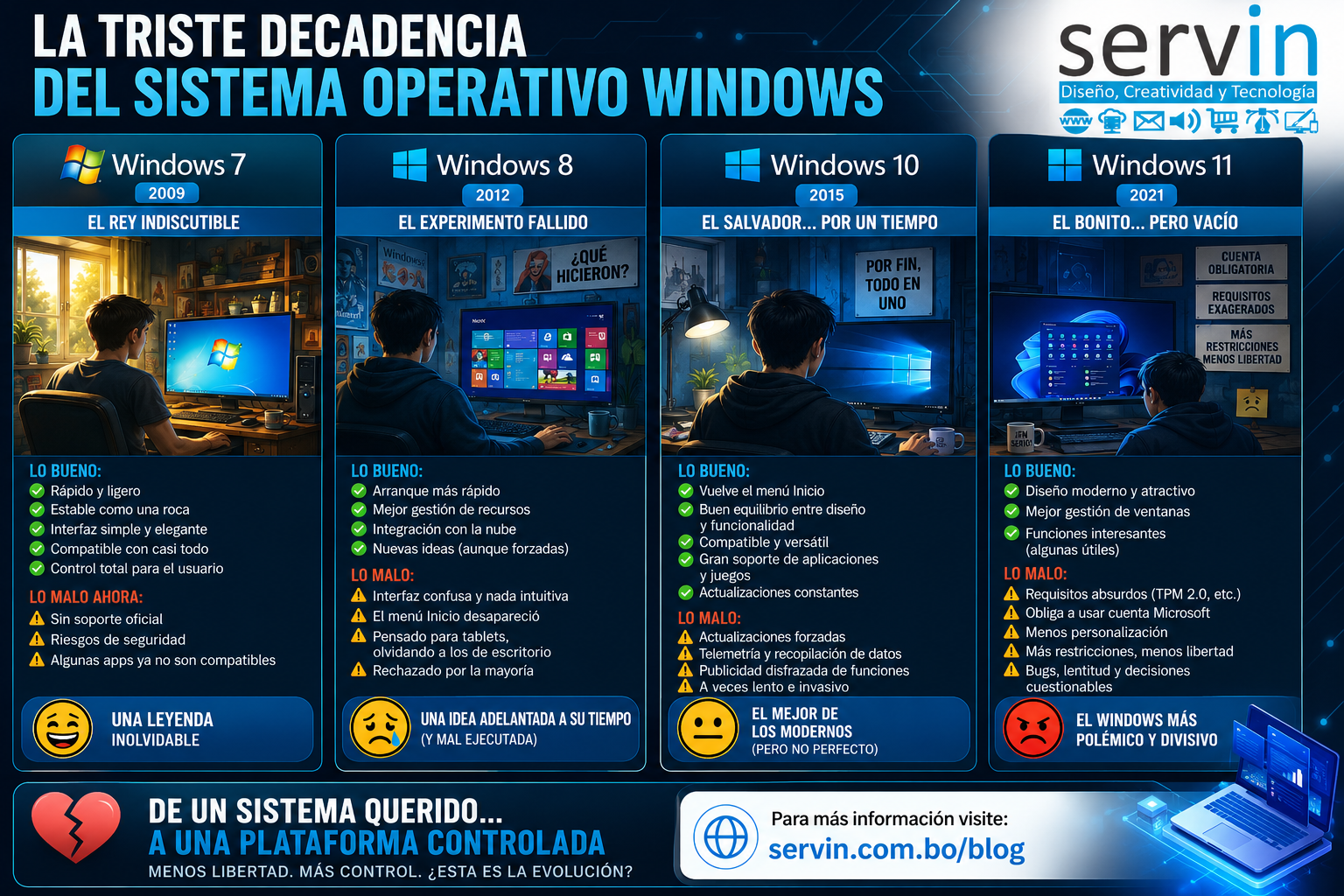
Descubre cómo evolucionó Windows desde Windows 7 hasta Windows 11, sus ventajas, desventajas y los cambios que han generado mayor debate entre los usuarios.


La evolución de Windows: ¿innovación o pérdida de libertad?

Durante más de tres décadas, Microsoft Windows ha sido el sistema operativo más utilizado del mundo. Cada nueva versión ha buscado ofrecer una experiencia más moderna, segura y conectada, aunque también ha generado opiniones divididas entre millones de usuarios.

Desde el recordado Windows 7 hasta el actual Windows 11, la plataforma ha cambiado significativamente tanto en diseño como en filosofía. Mientras algunos valoran la integración con la nube, la seguridad y las nuevas funciones, otros consideran que se ha reducido el control que tiene el usuario sobre su propio equipo.

En este artículo analizamos las principales características de Windows 7, Windows 8, Windows 10 y Windows 11.


Windows 7 (2009): El rey indiscutible

Para muchos especialistas en informática, Windows 7 representa uno de los mejores sistemas operativos desarrollados por Microsoft.

Principales ventajas

✅ Rápido y ligero

✅ Gran estabilidad

✅ Interfaz intuitiva

✅ Excelente compatibilidad

✅ Máximo control para el usuario

Situación actual

Aunque continúa siendo apreciado por muchos usuarios, Microsoft finalizó oficialmente su soporte.

Esto implica:

  • Ya no recibe actualizaciones de seguridad.
  • Mayor exposición a vulnerabilidades.
  • Algunas aplicaciones modernas dejaron de ser compatibles.

Windows 8 (2012): Un experimento arriesgado

Microsoft buscó adaptar Windows al auge de las pantallas táctiles.

Sin embargo, muchos usuarios tradicionales no aceptaron los cambios.

Aspectos positivos

  • Inicio más rápido
  • Mejor administración de recursos
  • Integración con servicios en la nube
  • Nuevas tecnologías internas

Aspectos criticados

  • Eliminación inicial del menú Inicio
  • Interfaz poco intuitiva
  • Enfoque excesivo hacia tablets
  • Baja aceptación del mercado

Windows 10 (2015): El equilibrio entre tradición e innovación

Con Windows 10 Microsoft corrigió muchos errores de Windows 8.

Fue considerado durante años como una excelente alternativa para usuarios domésticos y empresas.

Lo mejor

  • Regreso del menú Inicio
  • Excelente compatibilidad
  • Buen rendimiento
  • Amplio soporte para videojuegos
  • Gran ecosistema de aplicaciones

Lo más cuestionado

Entre las críticas más frecuentes aparecen:

  • Actualizaciones automáticas
  • Mayor recopilación de datos de diagnóstico
  • Telemetría
  • Publicidad integrada en algunas funciones
  • Algunas actualizaciones problemáticas

Windows 11 (2021): Moderno, elegante… pero polémico

Windows 11 apuesta por una imagen moderna y nuevos estándares de seguridad.

Sin embargo, también ha generado discusión debido a algunos requisitos técnicos.

Ventajas

  • Diseño renovado
  • Mejor administración de ventanas
  • Nuevas funciones de productividad
  • Mejor integración con servicios Microsoft

Críticas frecuentes

Entre las observaciones más comunes realizadas por usuarios destacan:

  • Requisito de TPM 2.0
  • Procesadores compatibles limitados
  • Mayor dependencia de una cuenta Microsoft
  • Menores opciones de personalización
  • Cambios obligatorios mediante actualizaciones

¿Por qué existe tanta nostalgia por Windows 7?

Gran parte de la comunidad tecnológica considera que Windows 7 ofrecía un excelente equilibrio entre:

  • Simplicidad
  • Rendimiento
  • Estabilidad
  • Libertad de configuración

En cambio, las versiones modernas priorizan aspectos como:

  • Seguridad
  • Sincronización con la nube
  • Inteligencia artificial
  • Servicios integrados
  • Ecosistemas conectados

¿Es realmente peor Windows 11?

No necesariamente.

Todo depende del perfil del usuario.

Windows 11 es ideal para:

  • Equipos nuevos
  • Empresas
  • Usuarios que buscan mayor seguridad
  • Integración con Microsoft 365
  • Inteligencia Artificial (Copilot)

Windows 10 sigue siendo excelente para:

  • Compatibilidad
  • Estabilidad
  • Equipos de gama media

Windows 7 solamente debería utilizarse:

  • En equipos sin conexión a Internet
  • Sistemas antiguos
  • Software legado

No se recomienda para equipos que navegan diariamente debido al fin del soporte oficial.


Conclusión

Cada versión de Windows refleja la evolución de la tecnología y las necesidades del momento.

Mientras Windows 7 sigue siendo recordado como un sistema operativo muy equilibrado, Windows 11 representa una plataforma diseñada para un mundo cada vez más conectado, seguro y orientado a servicios en la nube.

La elección dependerá siempre del tipo de usuario, el hardware disponible y las necesidades específicas de cada organización.

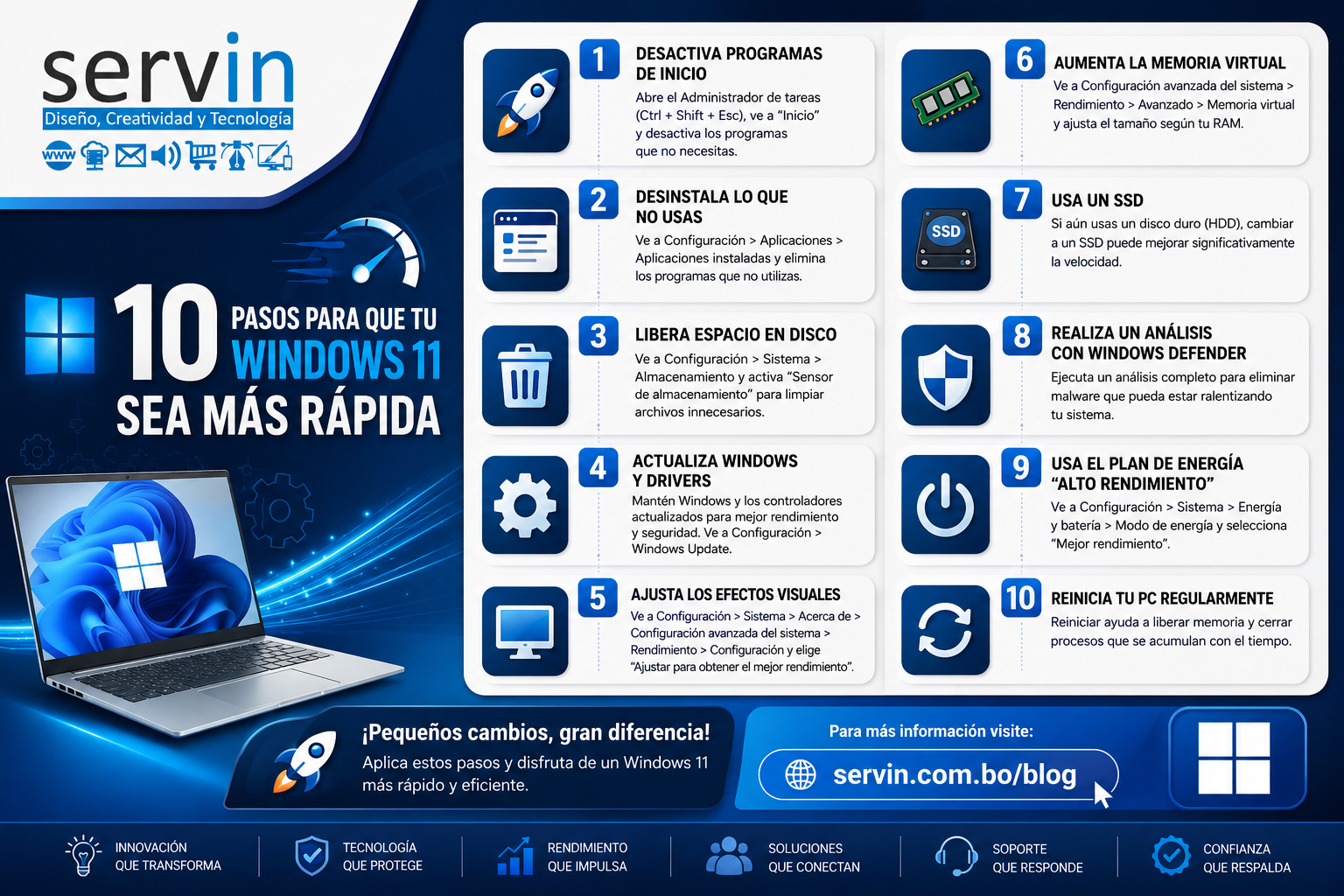
Descubre 10 consejos prácticos para acelerar Windows 11, optimizar el rendimiento de tu computadora y mejorar la productividad con la ayuda de SERVIN.


Con el paso del tiempo es normal que una computadora con Windows 11 comience a sentirse más lenta. La instalación de programas, las actualizaciones, los archivos temporales y los procesos que se ejecutan en segundo plano pueden afectar el rendimiento del sistema.

La buena noticia es que no siempre es necesario comprar una computadora nueva. Existen diversas acciones que puedes realizar para optimizar Windows 11 y recuperar gran parte de su velocidad.

En SERVIN compartimos 10 recomendaciones sencillas que te ayudarán a mejorar el rendimiento de tu equipo de forma segura.


1. Desactiva los programas de inicio

Muchos programas se ejecutan automáticamente al encender la computadora.

Esto provoca que Windows tarde más en iniciar y consuma memoria RAM desde el primer momento.

Puedes deshabilitar aquellos programas que no sean necesarios desde el Administrador de tareas.

Beneficios

  • Inicio más rápido.
  • Menor consumo de memoria.
  • Mejor rendimiento general.

2. Desinstala aplicaciones que ya no utilizas

Con el tiempo acumulamos programas que nunca volvemos a usar.

Eliminar software innecesario libera espacio y reduce procesos que consumen recursos del sistema.


3. Libera espacio en el disco

Windows necesita espacio libre para funcionar correctamente.

Utiliza el Sensor de almacenamiento o el Liberador de espacio para eliminar:

  • Archivos temporales
  • Caché
  • Descargas innecesarias
  • Papelera de reciclaje

4. Mantén Windows y los controladores actualizados

Las actualizaciones no solo agregan funciones nuevas.

También:

  • Corrigen errores
  • Mejoran el rendimiento
  • Incrementan la seguridad
  • Optimizan la compatibilidad del hardware

5. Ajusta los efectos visuales

Windows incorpora animaciones, transparencias y efectos gráficos que pueden consumir recursos.

Si tu computadora tiene pocos recursos, configurar Windows para obtener el mejor rendimiento puede hacer una gran diferencia.


6. Configura correctamente la memoria virtual

La memoria virtual utiliza parte del disco duro como apoyo cuando la memoria RAM se encuentra llena.

Configurarla correctamente ayuda a mantener un rendimiento estable en equipos con poca memoria.


7. Cambia un disco HDD por un SSD

Esta es probablemente la mejora más importante.

Un SSD puede hacer que Windows:

  • Arranque hasta 5 veces más rápido.
  • Abra programas en segundos.
  • Reduzca tiempos de espera.
  • Mejore la experiencia general del usuario.

8. Analiza el equipo con Windows Defender

El malware y algunos programas maliciosos pueden ralentizar considerablemente el sistema.

Realizar análisis periódicos ayuda a mantener la computadora protegida y funcionando correctamente.


9. Utiliza el modo de energía de alto rendimiento

Windows ofrece distintos perfiles de energía.

Seleccionar el modo de «Mejor rendimiento» permite aprovechar mejor el procesador, especialmente en equipos de escritorio.


10. Reinicia el equipo regularmente

Muchas personas dejan la computadora encendida durante días.

Reiniciar el sistema libera memoria, actualiza procesos y permite aplicar correctamente las actualizaciones pendientes.


Beneficios de optimizar Windows 11

Aplicando estos consejos podrás obtener:

✔ Mayor velocidad

✔ Menor tiempo de inicio

✔ Mejor rendimiento en programas

✔ Más estabilidad

✔ Mayor vida útil del equipo

✔ Mejor productividad

✔ Mayor seguridad


Recomendaciones de SERVIN

Además de estos consejos, recomendamos realizar un mantenimiento preventivo cada cierto tiempo que incluya:

  • Limpieza física del equipo.
  • Eliminación de archivos basura.
  • Optimización del sistema.
  • Actualización de controladores.
  • Revisión del estado del disco.
  • Verificación de virus y malware.
  • Respaldo de información importante.

Estas acciones ayudan a prolongar la vida útil de tu computadora y evitan problemas futuros.


Conclusión

Optimizar Windows 11 no requiere conocimientos avanzados ni grandes inversiones. Con pequeños cambios y un mantenimiento adecuado es posible mejorar considerablemente el rendimiento del sistema.

Si tu computadora sigue funcionando lentamente incluso después de aplicar estas recomendaciones, podría ser el momento de realizar una revisión técnica o actualizar algunos componentes como la memoria RAM o instalar una unidad SSD.

En SERVIN contamos con experiencia en soporte técnico, optimización de computadoras, instalación de Windows, actualización de equipos y soluciones tecnológicas para hogares y empresas.

Aprende la diferencia entre ZIP y WinRAR, cómo comprimir archivos, ahorrar espacio y enviar documentos de forma segura y profesional.

En el mundo digital es común escuchar frases como “mándame el archivo en WinRAR”, “comprímelo en ZIP” o “descomprime el RAR”. Aunque muchas personas usan estos términos como si fueran lo mismo, en realidad cumplen funciones diferentes. Comprender esta diferencia ayuda a trabajar de forma más ordenada, ahorrar espacio, enviar documentos con mayor facilidad y evitar confusiones al momento de compartir información por correo, WhatsApp, sistemas empresariales o plataformas en la nube.

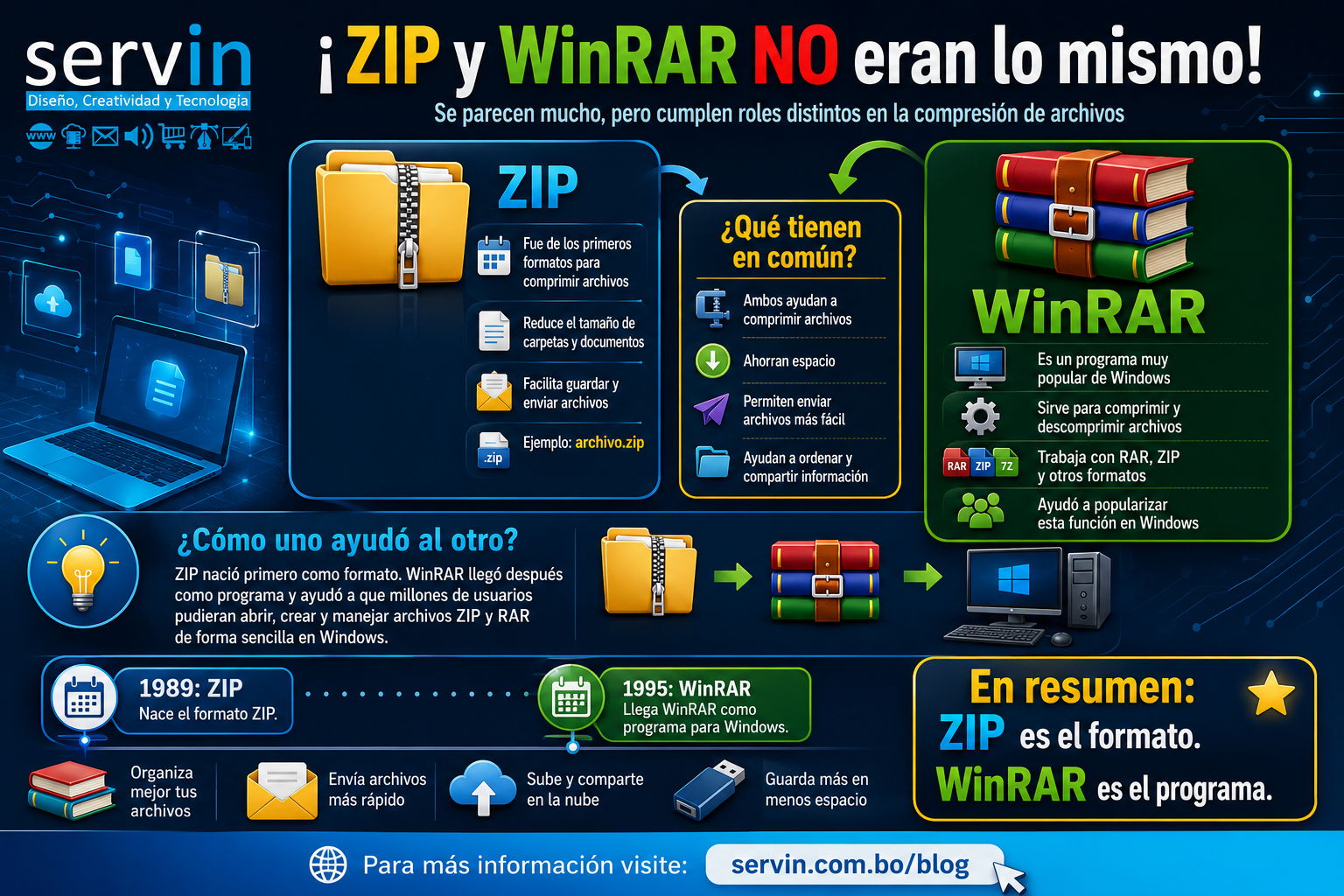
La imagen analizada comunica una idea muy importante: ZIP y WinRAR se parecen porque ambos están relacionados con la compresión de archivos, pero no son exactamente lo mismo. ZIP es un formato de archivo comprimido, mientras que WinRAR es un programa que permite comprimir y descomprimir archivos en diferentes formatos, como RAR, ZIP y otros.

En SERVIN, como empresa orientada al diseño, creatividad y tecnología, consideramos importante explicar estos conceptos de manera sencilla, especialmente para empresas, emprendedores, estudiantes, oficinas administrativas, iglesias, instituciones educativas y usuarios que diariamente manejan documentos digitales.

¿Qué es ZIP?

ZIP es uno de los formatos de compresión de archivos más conocidos y utilizados en el mundo. Un archivo ZIP puede contener uno o varios documentos, carpetas, imágenes, hojas de cálculo, presentaciones o archivos de trabajo dentro de un solo paquete comprimido.

Por ejemplo, si una empresa necesita enviar una carpeta con facturas, contratos, imágenes y documentos PDF, puede seleccionar todos esos archivos y convertirlos en un solo archivo con extensión .zip. Esto facilita el envío, reduce el tamaño total y mantiene la información mejor organizada.

Características principales de ZIP

ZIP fue uno de los primeros formatos populares para comprimir archivos. Su uso se extendió rápidamente porque ofrecía una solución práctica para guardar, enviar y compartir información digital. Actualmente, muchos sistemas operativos permiten abrir archivos ZIP sin instalar programas adicionales, lo que lo convierte en una opción muy accesible.

Entre sus principales características se encuentran:

Reduce el tamaño de carpetas y documentos.
Permite agrupar varios archivos en uno solo.
Facilita el envío por correo electrónico o plataformas digitales.
Ayuda a ordenar información de proyectos, clientes o trabajos.
Es compatible con muchos sistemas y programas.
Utiliza la extensión .zip, como en el ejemplo archivo.zip.

¿Qué es WinRAR?

WinRAR es un programa de compresión y descompresión de archivos. A diferencia de ZIP, que es un formato, WinRAR es una herramienta instalada en la computadora que permite crear, abrir y administrar archivos comprimidos.

WinRAR se hizo muy popular en Windows porque ofrecía una forma sencilla de trabajar con archivos RAR, ZIP y otros formatos. Muchos usuarios conocieron la compresión de archivos gracias a este programa, especialmente en oficinas, cibercafés, colegios, universidades y empresas.

Características principales de WinRAR

WinRAR sirve para comprimir y descomprimir archivos. También permite dividir archivos grandes en varias partes, proteger archivos con contraseña, crear archivos autoextraíbles y administrar diferentes tipos de formatos comprimidos.

Sus principales ventajas son:

Permite abrir archivos RAR, ZIP y otros formatos.
Facilita la creación de archivos comprimidos.
Ayuda a reducir el tamaño de documentos pesados.
Permite organizar carpetas completas en un solo archivo.
Es una herramienta muy conocida por usuarios de Windows.
Puede ofrecer opciones avanzadas como contraseña y división por partes.

ZIP y WinRAR: ¿qué tienen en común?

Aunque ZIP y WinRAR no son lo mismo, ambos están relacionados con la compresión de archivos. Por eso muchas personas los confunden. Los dos ayudan a trabajar mejor con información digital, especialmente cuando se necesita ahorrar espacio, enviar archivos o mantener documentos organizados.

Tanto ZIP como WinRAR permiten que los usuarios puedan manejar grandes cantidades de información de manera más práctica. En lugar de enviar veinte documentos separados, se puede crear un solo archivo comprimido. Esto mejora la presentación, reduce el desorden y facilita el trabajo colaborativo.

Beneficios que comparten

Ambos ayudan a comprimir archivos.
Ahorran espacio en el disco duro o memoria USB.
Permiten enviar archivos de forma más sencilla.
Ayudan a ordenar y compartir información.
Facilitan el almacenamiento de carpetas completas.
Son útiles para oficinas, empresas y usuarios particulares.

La diferencia más importante: formato vs programa

La forma más sencilla de entenderlo es esta:

ZIP es el formato.
WinRAR es el programa.

Un formato es el tipo de archivo. Por ejemplo, .docx es un formato de Word, .jpg es un formato de imagen, .pdf es un formato de documento y .zip es un formato de archivo comprimido.

Un programa, en cambio, es una herramienta que permite crear, abrir o modificar archivos. Así como Microsoft Word abre documentos .docx, WinRAR puede abrir archivos .rar, .zip y otros formatos comprimidos.

Por eso, cuando alguien dice “envíamelo en WinRAR”, técnicamente puede estar usando mal la expresión. Lo correcto sería decir “envíamelo comprimido en ZIP” o “envíamelo en RAR”. WinRAR sería el programa que se puede usar para crear ese archivo.

¿Cómo uno ayudó al otro?

ZIP nació primero como formato de compresión. Años después, WinRAR llegó como programa y ayudó a que millones de usuarios pudieran abrir, crear y manejar archivos comprimidos de forma más sencilla, especialmente en Windows.

La imagen lo resume muy bien: ZIP nació como formato en 1989, mientras que WinRAR llegó en 1995 como programa para Windows. Con el tiempo, WinRAR ayudó a popularizar el uso de archivos comprimidos, porque permitió a usuarios comunes trabajar con ZIP, RAR y otros formatos sin necesidad de conocimientos técnicos avanzados.

Usos prácticos de ZIP y WinRAR en empresas

La compresión de archivos no solo sirve para ahorrar espacio. También es una herramienta importante para mejorar la gestión documental en empresas y organizaciones.

Una empresa puede usar archivos comprimidos para enviar propuestas comerciales, respaldar documentos contables, organizar fotografías de productos, entregar diseños gráficos, compartir archivos de páginas web o enviar documentos administrativos a clientes.

En el caso de SERVIN, este tipo de herramientas son útiles en servicios de diseño web, diseño gráfico, soporte técnico, hosting, dominios, correos corporativos y gestión de archivos digitales.

Ejemplos de uso

Enviar una carpeta completa de documentos por correo.
Comprimir imágenes antes de subirlas a una web.
Respaldar archivos de un proyecto.
Compartir diseños con clientes.
Organizar documentos por fecha, cliente o servicio.
Reducir el peso de archivos para almacenamiento en la nube.

Beneficios principales de comprimir archivos

1. Ahorro de espacio

La compresión permite reducir el tamaño de archivos y carpetas. Esto es útil cuando se trabaja con documentos pesados, imágenes, respaldos o archivos que ocupan mucho espacio en el disco.

2. Envío más rápido

Un archivo comprimido es más fácil de enviar por correo electrónico, WhatsApp Web, Google Drive, WeTransfer u otras plataformas. Además, evita tener que adjuntar muchos archivos uno por uno.

3. Mejor organización

Comprimir archivos permite agrupar documentos relacionados en un solo paquete. Esto ayuda a mantener ordenados los proyectos, carpetas de clientes, respaldos, cotizaciones o materiales de trabajo.

4. Mayor seguridad

Algunos programas de compresión permiten añadir contraseña a los archivos. Esto puede ser útil cuando se envía información privada, documentos administrativos o archivos internos de una empresa.

5. Facilidad para respaldos

Los archivos comprimidos son útiles para crear copias de seguridad. Una carpeta completa puede guardarse como un solo archivo y almacenarse en una memoria USB, disco externo o servicio en la nube.

Recomendaciones prácticas para usar ZIP y WinRAR

Para usuarios y empresas, es importante aplicar buenas prácticas al trabajar con archivos comprimidos.

Primero, use nombres claros. En lugar de “documentos.zip”, es mejor usar “cotizacion-cliente-junio-2026.zip”. Esto facilita encontrar el archivo después.

Segundo, no comprima archivos innecesarios. Antes de crear un ZIP o RAR, revise que la carpeta no tenga duplicados, archivos temporales o documentos que no se deben compartir.

Tercero, tenga cuidado con archivos desconocidos. Si recibe un archivo comprimido de una fuente no confiable, no lo abra sin verificarlo. Algunos archivos maliciosos pueden venir ocultos dentro de comprimidos.

Cuarto, use contraseña cuando envíe información sensible. Si el archivo contiene datos personales, documentos legales, información contable o credenciales, es recomendable protegerlo.

Quinto, mantenga actualizado su software. Si utiliza WinRAR u otro programa de compresión, procure mantenerlo actualizado para mejorar la compatibilidad y seguridad.

¿Cuál conviene usar: ZIP o WinRAR?

La respuesta depende de la necesidad. Si busca compatibilidad sencilla, ZIP suele ser una buena opción porque muchos sistemas lo abren directamente. Si necesita funciones más avanzadas, como trabajar con archivos RAR, dividir archivos grandes o usar opciones adicionales de compresión, WinRAR puede ser una herramienta útil.

Para enviar documentos a clientes, proveedores o instituciones, ZIP es una opción práctica y universal. Para uso técnico, respaldos más completos o manejo de múltiples formatos, WinRAR puede ofrecer más posibilidades.

Conclusión

ZIP y WinRAR están relacionados, pero no son lo mismo. ZIP es un formato de archivo comprimido, mientras que WinRAR es un programa que permite comprimir y descomprimir archivos en distintos formatos.

Comprender esta diferencia ayuda a trabajar de manera más profesional, evitar confusiones y aprovechar mejor las herramientas digitales. En un entorno empresarial donde cada día se comparten documentos, imágenes, propuestas, respaldos y archivos de proyectos, la compresión de archivos sigue siendo una práctica esencial.

Usar correctamente ZIP, WinRAR y otras herramientas de compresión mejora la organización, ahorra tiempo, reduce espacio y facilita el intercambio de información.

En SERVIN ayudamos a empresas, emprendedores e instituciones a mejorar su presencia digital, organizar sus procesos tecnológicos y comunicar mejor sus servicios.

Para más información visite: servin.com.bo/blog

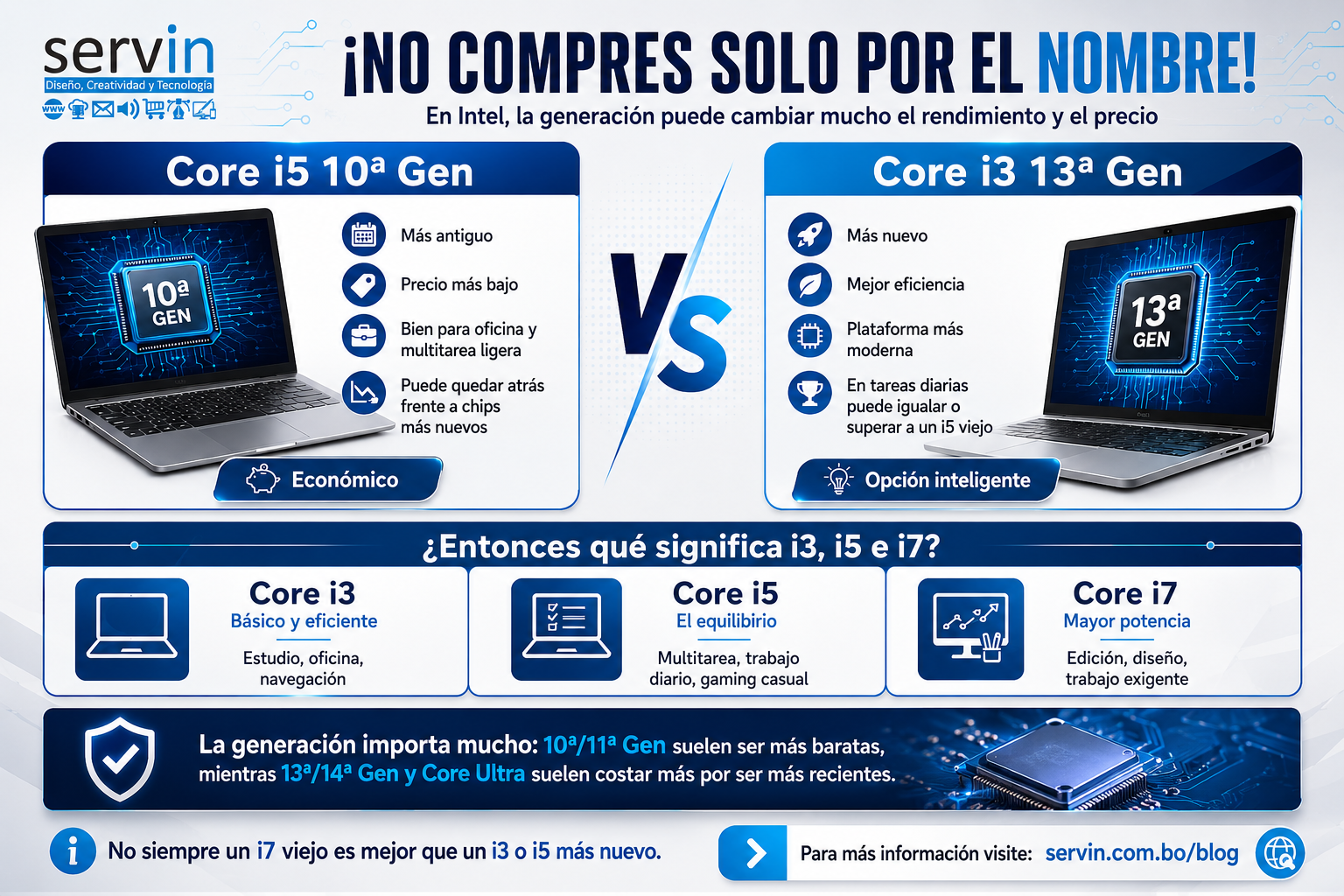
Aprende por qué la generación del procesador Intel puede importar más que solo elegir entre Core i3, i5 o i7 al comprar una laptop.

Comprar una laptop o computadora puede parecer sencillo cuando el vendedor menciona frases como “tiene Core i5” o “es Core i7”. Para muchos usuarios, estas palabras suenan automáticamente a potencia, velocidad y buena inversión. Sin embargo, esa forma de elegir puede llevar a una compra equivocada si no se toma en cuenta un detalle fundamental: la generación del procesador.

En el mercado actual, no basta con saber si un equipo tiene Intel Core i3, Core i5 o Core i7. También es necesario revisar si pertenece a una generación reciente o antigua. Un Core i5 de 10ª generación puede seguir siendo útil para oficina, navegación y tareas básicas, pero un Core i3 de 13ª generación puede ofrecer mejor eficiencia, mejor compatibilidad tecnológica y un rendimiento muy competitivo en tareas diarias.

En SERVIN Servicios Informáticos queremos ayudarte a comprar con criterio técnico y comercial, evitando que pagues de más por un equipo que parece potente solo por el nombre, pero que puede estar desactualizado frente a opciones más nuevas.

¿Qué significa Intel Core i3, i5 e i7?

Intel utiliza categorías como Core i3, Core i5, Core i7 y Core i9 para diferenciar niveles de rendimiento dentro de sus procesadores. De forma general, Core i3 está orientado a tareas básicas y eficientes, Core i5 representa un equilibrio entre rendimiento y precio, mientras Core i7 se enfoca en usuarios que necesitan mayor potencia para edición, diseño, multitarea avanzada o trabajo exigente.

Sin embargo, estas categorías no cuentan toda la historia. Un Core i7 antiguo no necesariamente será mejor que un Core i5 o Core i3 más moderno. La arquitectura, la eficiencia energética, la cantidad de núcleos, el consumo, la memoria compatible y la generación influyen directamente en el rendimiento final del equipo.

La generación del procesador: el dato que muchos compradores olvidan

La generación del procesador Intel indica qué tan reciente es la tecnología interna del chip. Intel explica que, en los procesadores Intel Core tradicionales, la generación se identifica con el número que aparece después de i3, i5, i7 o i9. Por ejemplo, en un procesador Intel Core i5-1035G1, el número 10 indica que pertenece a la 10ª generación. En un Intel Core i3-1315U, el número 13 indica que pertenece a la 13ª generación.

Este dato es clave porque cada generación suele incorporar mejoras en rendimiento, eficiencia, gráficos integrados, compatibilidad con memoria, administración de energía y tecnologías modernas. Por eso, cuando comparas dos laptops, no debes fijarte únicamente en si una dice Core i5 y otra Core i3. Debes revisar el modelo completo del procesador.

Core i5 10ª Gen vs Core i3 13ª Gen: una comparación práctica

Una laptop con Core i5 de 10ª generación puede ser una buena opción si el presupuesto es limitado y el uso principal será oficina, navegación, clases virtuales, documentos, correos y sistemas administrativos. Su principal ventaja suele ser el precio, ya que al ser una generación anterior normalmente se encuentra en equipos más económicos.

Pero un Core i3 de 13ª generación puede ser una compra más inteligente para quienes buscan mayor eficiencia, mejor autonomía de batería, una plataforma más actual y un rendimiento sólido en tareas diarias. En muchos escenarios comunes, como abrir varias pestañas, usar Word, Excel, videollamadas, correo electrónico y sistemas web, un procesador más moderno puede igualar o incluso superar la experiencia de uso de un chip más antiguo de una gama superior.

La idea no es decir que todos los Core i3 nuevos son mejores que todos los Core i5 antiguos. La recomendación correcta es comparar el modelo exacto, la generación, la memoria RAM, el disco SSD, el tipo de uso y el presupuesto.

¿Por qué no siempre un i7 viejo es mejor?

Muchas personas creen que Core i7 siempre significa “mejor”. Aunque Core i7 suele pertenecer a una gama de mayor potencia, un modelo muy antiguo puede quedar por detrás frente a procesadores Core i5 o Core i3 más nuevos en eficiencia, consumo energético, gráficos integrados y compatibilidad con nuevas tecnologías.

Por ejemplo, una laptop con un i7 antiguo puede calentar más, consumir más batería o usar memorias y gráficos menos actuales. En cambio, un procesador reciente puede aprovechar mejor el hardware moderno, trabajar con menor consumo y ofrecer una experiencia más fluida para tareas cotidianas.

Core Ultra y las nuevas familias Intel

Intel también ha actualizado su forma de nombrar procesadores en los modelos más recientes. La línea Intel Core Ultra está orientada a equipos modernos con capacidades enfocadas en inteligencia artificial, mejor eficiencia, gráficos integrados avanzados y experiencias móviles más completas. Intel destaca que los procesadores Core Ultra incorporan capacidades de IA para mejorar videollamadas, iluminación, reducción de ruido y tareas aceleradas por inteligencia artificial.

Esto confirma una tendencia importante: el mercado de laptops ya no debe evaluarse solo por “i3, i5 o i7”, sino por generación, arquitectura, consumo, gráficos, memoria y tecnologías integradas.

Beneficios principales de revisar la generación antes de comprar

Revisar la generación del procesador te permite evitar compras impulsivas y elegir un equipo que realmente responda a tus necesidades. También ayuda a comparar mejor precios, porque dos laptops con nombres parecidos pueden tener diferencias grandes en rendimiento real.

Entre los principales beneficios están:

  • Mejor relación precio/rendimiento.
  • Mayor vida útil del equipo.
  • Mejor eficiencia de batería.
  • Menor riesgo de comprar tecnología antigua.
  • Mejor compatibilidad con software moderno.
  • Mejor experiencia en videollamadas, navegación y multitarea.
  • Decisiones de compra más profesionales y seguras.

Consejos prácticos antes de comprar una laptop

Antes de comprar, pide siempre el modelo completo del procesador. No aceptes solamente “es Core i5” o “es Core i7”. Solicita el nombre exacto, por ejemplo: Intel Core i5-1135G7, Intel Core i3-1315U o Intel Core i7-1255U.

También revisa la memoria RAM. Para uso básico, 8 GB puede ser suficiente, pero para mayor fluidez hoy es recomendable considerar 16 GB, especialmente si trabajas con muchas pestañas, programas administrativos, diseño ligero o herramientas de productividad.

Verifica que el equipo tenga disco SSD, ya que mejora mucho la velocidad de arranque y apertura de programas. Un procesador moderno con SSD puede sentirse mucho más rápido que un equipo antiguo con disco duro mecánico.

Observa también el sufijo del procesador. Intel utiliza letras para indicar características del chip: por ejemplo, U suele asociarse con eficiencia energética en laptops, H con alto rendimiento móvil, K con procesadores desbloqueados y F con modelos que requieren gráficos dedicados.

Recomendación según tipo de usuario

Para estudiantes, oficina, navegación y clases virtuales, un Core i3 moderno con SSD y buena RAM puede ser suficiente. Para trabajo diario, multitarea, sistemas empresariales, hojas de cálculo y algo de edición ligera, un Core i5 reciente suele ser la opción equilibrada. Para diseño gráfico, edición de video, arquitectura, programación pesada o trabajo exigente, conviene evaluar Core i7, Core i9 o Core Ultra, según presupuesto y necesidad.

Conclusión

Comprar una laptop no debe basarse únicamente en el nombre comercial del procesador. Un Core i5 antiguo puede ser económico y funcional, pero un Core i3 más nuevo puede resultar más eficiente y conveniente para tareas diarias. Del mismo modo, no siempre un Core i7 viejo será mejor que un Core i5 moderno.

La clave está en revisar el modelo completo del procesador, su generación, la memoria RAM, el almacenamiento SSD, el estado del equipo y el tipo de uso que tendrá. Una compra inteligente no siempre es la más cara, sino la que ofrece mejor rendimiento para tus necesidades reales.

En SERVIN Servicios Informáticos te ayudamos a elegir equipos, revisar características técnicas y tomar mejores decisiones antes de invertir en tecnología.

Para más información visite: servin.com.bo/blog

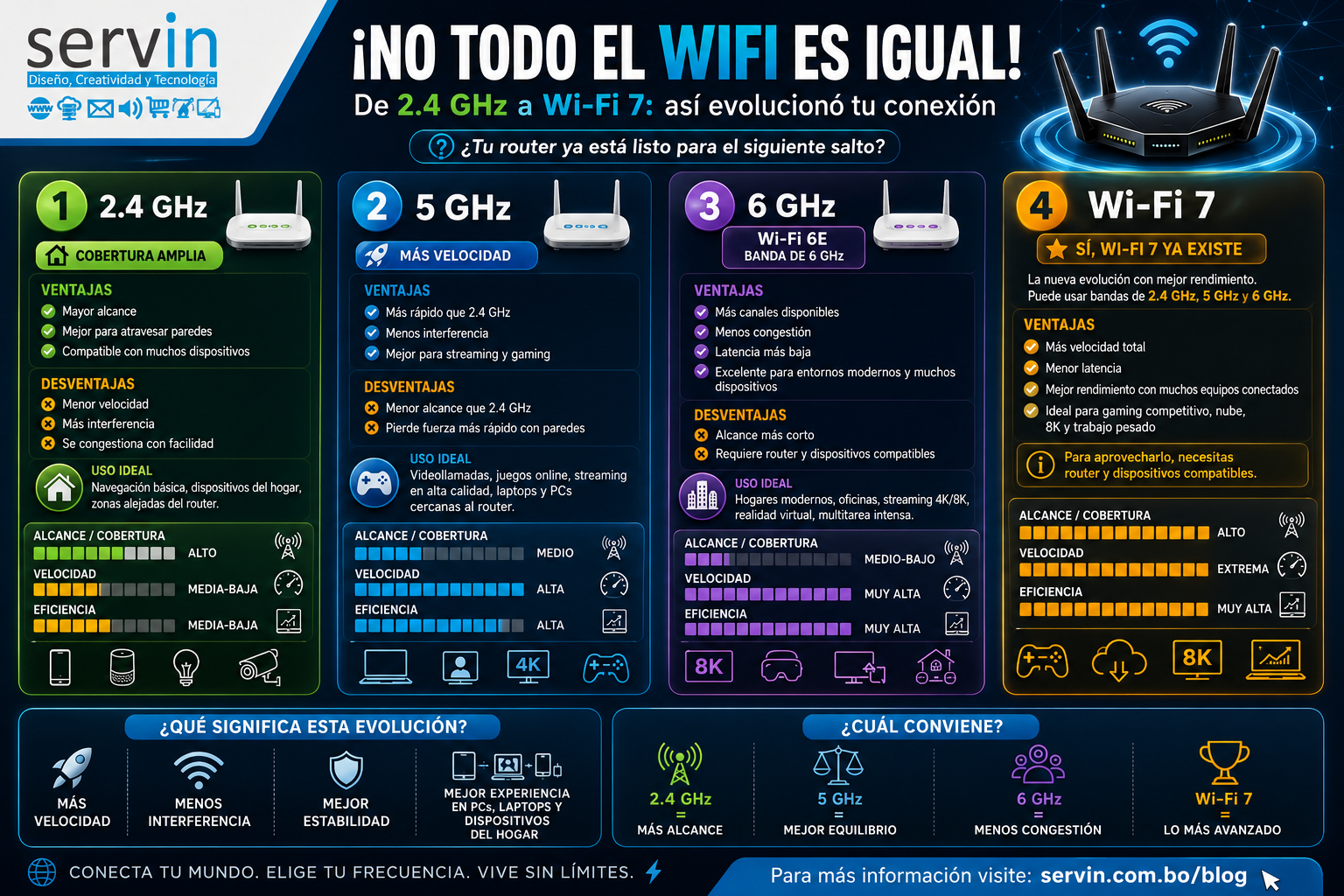
Conozca las diferencias entre 2.4 GHz, 5 GHz, 6 GHz, Wi-Fi 6E y Wi-Fi 7 para elegir mejor su conexión en casa u oficina.

Hoy en día, una buena conexión a internet no depende únicamente del plan contratado con el proveedor. También depende del router, la ubicación del equipo, la cantidad de dispositivos conectados y, sobre todo, de la tecnología Wi-Fi que se está utilizando. Muchas personas creen que todo Wi-Fi funciona igual, pero la realidad es muy diferente.

Las redes inalámbricas han evolucionado desde la clásica banda de 2.4 GHz hasta tecnologías más modernas como 5 GHz, 6 GHz, Wi-Fi 6E y Wi-Fi 7. Cada una tiene ventajas, limitaciones y usos recomendados. Entender estas diferencias ayuda a mejorar la experiencia de navegación, videollamadas, streaming, juegos en línea, trabajo remoto y conexión de dispositivos inteligentes.

En SERVIN Servicios Informáticos preparamos esta guía para ayudarle a identificar qué tipo de Wi-Fi le conviene según sus necesidades.

¿Por qué no todo el Wi-Fi es igual?

El Wi-Fi es la tecnología que permite conectar dispositivos a internet sin cables. Sin embargo, no todas las redes inalámbricas transmiten con la misma velocidad, estabilidad o cobertura. Las diferencias principales están relacionadas con la banda de frecuencia, la generación del estándar Wi-Fi, la capacidad del router y la compatibilidad de los dispositivos.

Un router antiguo puede seguir funcionando, pero posiblemente no aproveche la velocidad actual de su internet. Del mismo modo, un celular, laptop o televisor que no sea compatible con tecnologías recientes no podrá usar todas las mejoras de Wi-Fi 6E o Wi-Fi 7.

2.4 GHz: mayor alcance y mejor cobertura

La banda de 2.4 GHz es una de las más utilizadas. Su principal ventaja es el alcance. Esta frecuencia atraviesa mejor paredes y obstáculos, por eso suele funcionar bien en zonas alejadas del router.

Ventajas de 2.4 GHz

Ofrece mayor cobertura, es compatible con una gran cantidad de dispositivos y resulta útil para navegación básica, redes sociales, mensajería, cámaras de seguridad, focos inteligentes y equipos del hogar.

Desventajas de 2.4 GHz

Su velocidad suele ser menor. Además, es una banda muy congestionada porque muchos dispositivos la utilizan: routers vecinos, microondas, teléfonos inalámbricos, cámaras, sensores y equipos inteligentes. Esto puede causar interferencias, cortes o lentitud.

Uso recomendado

2.4 GHz es ideal para lugares donde se necesita cobertura amplia, pero no necesariamente máxima velocidad. Es una buena opción para dispositivos alejados del router o equipos que solo requieren conexión básica.

5 GHz: mejor equilibrio entre velocidad y estabilidad

La banda de 5 GHz ofrece mayor velocidad que 2.4 GHz y generalmente tiene menos interferencia. Es recomendable para actividades que requieren más rendimiento, como videollamadas, juegos online, transmisión en HD o 4K y trabajo desde computadoras cercanas al router.

Ventajas de 5 GHz

Permite mayor velocidad, menor interferencia y mejor experiencia para streaming, gaming y productividad. También es una buena opción para oficinas pequeñas, hogares con varios usuarios y dispositivos que están cerca del router.

Desventajas de 5 GHz

Su alcance es menor que el de 2.4 GHz. Pierde fuerza más rápido al atravesar paredes, pisos o estructuras gruesas. Por eso, si el router está lejos, la señal puede debilitarse.

Uso recomendado

5 GHz es ideal cuando se busca un equilibrio entre velocidad y estabilidad. Funciona muy bien en habitaciones cercanas al router, escritorios de trabajo, televisores inteligentes, laptops y consolas.

6 GHz y Wi-Fi 6E: menos congestión y más capacidad

Wi-Fi 6E amplía las capacidades de Wi-Fi 6 usando la banda de 6 GHz. Esta banda ofrece más canales disponibles, menos saturación y mejor rendimiento en entornos modernos.

Ventajas de 6 GHz

La principal ventaja es que permite conexiones más limpias y con menos congestión. Esto se traduce en menor latencia, mayor estabilidad y mejor experiencia con muchos dispositivos conectados.

También es recomendable para streaming 4K/8K, realidad virtual, videoconferencias exigentes, transferencia de archivos pesados y oficinas con alta demanda de conexión.

Desventajas de 6 GHz

Su alcance es más corto que 2.4 GHz y 5 GHz. Además, requiere routers y dispositivos compatibles. Si su celular, laptop o router no soporta Wi-Fi 6E, no podrá conectarse a esta banda.

Uso recomendado

6 GHz es ideal para hogares modernos, oficinas, usuarios avanzados, creadores de contenido, gamers y empresas que necesitan redes más limpias, veloces y estables.

Wi-Fi 7: la nueva generación de conectividad inalámbrica

Wi-Fi 7 es la evolución más reciente y avanzada del Wi-Fi. Está diseñado para ofrecer mayor velocidad total, menor latencia y mejor rendimiento cuando hay muchos equipos conectados al mismo tiempo.

Una de sus mejoras más importantes es la operación multi-enlace, conocida como MLO, que permite usar diferentes bandas de manera más eficiente. También incorpora canales más amplios y mejoras técnicas orientadas a velocidad, estabilidad y capacidad.

Ventajas de Wi-Fi 7

Wi-Fi 7 es ideal para gaming competitivo, streaming en 8K, realidad aumentada, realidad virtual, trabajo en la nube, videollamadas profesionales, oficinas modernas y hogares con muchos dispositivos inteligentes.

También mejora la experiencia en escenarios donde varios usuarios están conectados al mismo tiempo: celulares, televisores, cámaras, computadoras, consolas, impresoras, asistentes inteligentes y equipos de domótica.

Desventajas de Wi-Fi 7

Para aprovechar Wi-Fi 7 se necesita un router compatible y dispositivos que también soporten esta tecnología. Si el equipo no es compatible, funcionará con generaciones anteriores, pero no aprovechará todo el potencial.

Además, en muchos casos, el beneficio real dependerá del plan de internet contratado, la calidad de la instalación, el cableado interno y la correcta ubicación del router.

¿Cuál Wi-Fi conviene elegir?

La elección depende del uso:

Para mayor alcance

2.4 GHz sigue siendo útil cuando se necesita llegar a zonas alejadas del router.

Para equilibrio general

5 GHz es una excelente opción para la mayoría de hogares y oficinas pequeñas.

Para menos congestión

6 GHz o Wi-Fi 6E es recomendable para usuarios que necesitan estabilidad, baja latencia y mayor capacidad.

Para máximo rendimiento

Wi-Fi 7 es la opción más avanzada para quienes buscan velocidad, eficiencia, baja latencia y mejor experiencia con muchos dispositivos conectados.

Beneficios principales de actualizar su red Wi-Fi

Actualizar su red puede mejorar la velocidad, reducir cortes, aumentar la estabilidad, mejorar las videollamadas, optimizar el streaming, reducir la latencia en juegos online y permitir que varios dispositivos trabajen al mismo tiempo sin afectar tanto el rendimiento.

También puede ayudar a mejorar la productividad en oficinas, negocios, tiendas, instituciones educativas y hogares donde el internet es una herramienta diaria de trabajo.

Recomendaciones prácticas antes de comprar un router

Antes de comprar un router nuevo, revise qué velocidad tiene contratada, cuántos dispositivos se conectan, qué tamaño tiene el ambiente, si existen paredes gruesas, si necesita cobertura en varios pisos y si sus equipos son compatibles con Wi-Fi 6E o Wi-Fi 7.

También es recomendable ubicar el router en una zona central, evitar esconderlo dentro de muebles, mantenerlo alejado de interferencias y usar repetidores, access points o sistemas mesh cuando el espacio es grande.

En empresas, lo ideal es realizar una evaluación técnica para definir la mejor distribución de puntos de acceso, cableado, seguridad de red y segmentación para clientes, administración y equipos internos.

Conclusión

No todo el Wi-Fi es igual. 2.4 GHz ofrece mayor alcance, 5 GHz brinda mejor velocidad, 6 GHz reduce la congestión y Wi-Fi 7 representa la opción más avanzada para quienes necesitan máximo rendimiento.

La mejor decisión no siempre es comprar el router más caro, sino elegir la tecnología adecuada según el uso, el espacio y los dispositivos disponibles. Una red bien configurada puede marcar una gran diferencia en la experiencia diaria de internet.

¿Su router ya está listo para el siguiente salto? En SERVIN Servicios Informáticos podemos orientarle para mejorar su red, optimizar su conexión y elegir la tecnología adecuada para su hogar, negocio u oficina.

Para más información visite: servin.com.bo/blog

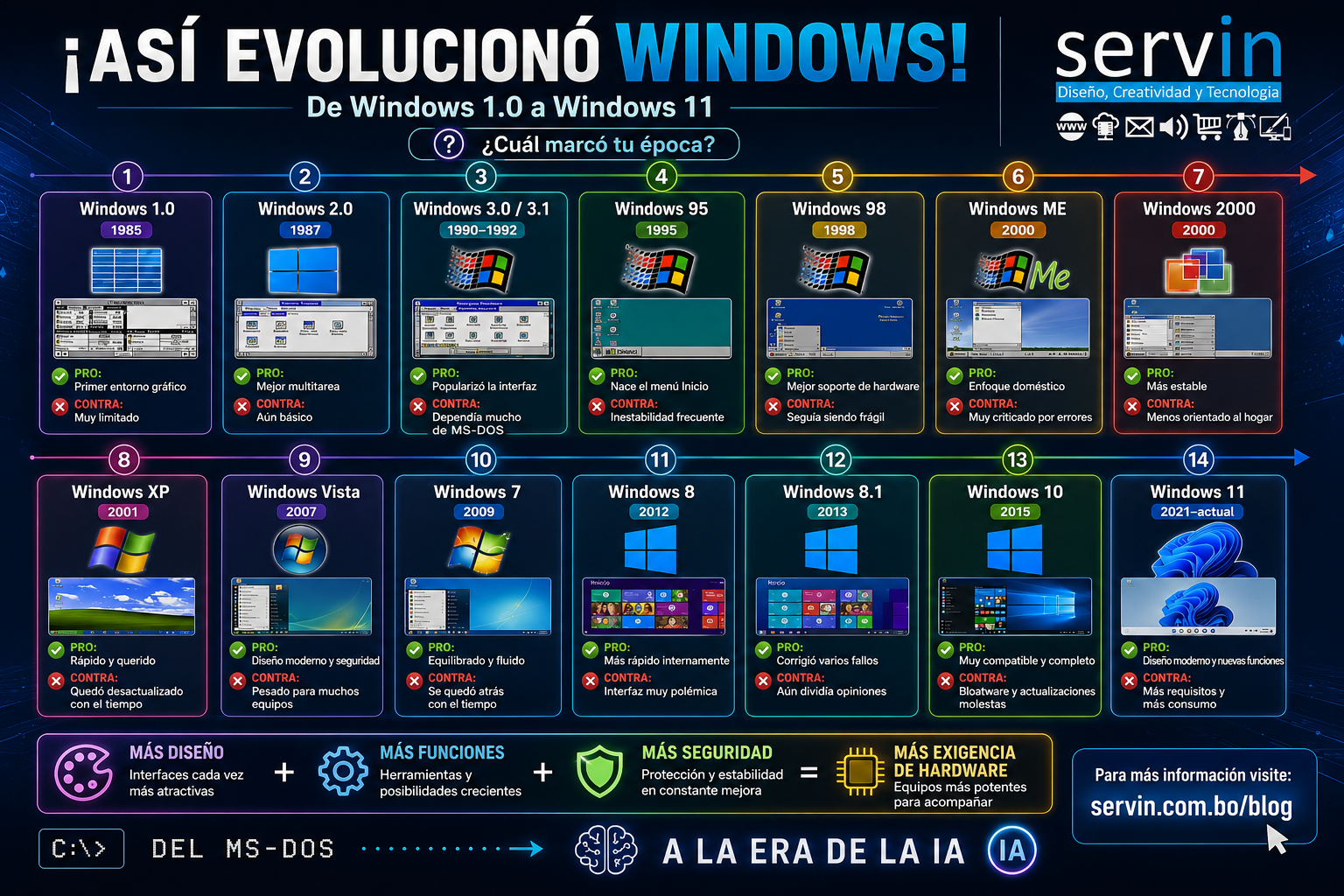
Conoce la evolución de Windows, sus versiones más importantes, ventajas, desafíos y recomendaciones para actualizar tu equipo.

Windows es uno de los sistemas operativos más influyentes de la historia de la informática. Desde sus primeras versiones gráficas hasta Windows 11, ha acompañado a hogares, empresas, instituciones educativas, negocios y profesionales durante décadas. Su evolución no solo refleja cambios visuales, sino también transformaciones profundas en productividad, seguridad, conectividad, compatibilidad y experiencia de usuario.

Para muchas personas, una versión de Windows representa una etapa de su vida: Windows 95 para quienes descubrieron el botón Inicio, Windows XP para quienes crecieron usando cibercafés o computadoras familiares, Windows 7 para quienes buscaban estabilidad, Windows 10 para quienes vivieron la consolidación moderna del sistema, y Windows 11 para quienes hoy trabajan en entornos más visuales, conectados y preparados para la inteligencia artificial.

En este artículo de SERVIN analizamos la evolución de Windows desde Windows 1.0 hasta Windows 11, explicando sus principales avances, ventajas, limitaciones y recomendaciones para usuarios y empresas.

La evolución de Windows en la historia tecnológica

Windows 1.0: el inicio del entorno gráfico

Windows 1.0 apareció en 1985 como una interfaz gráfica sobre MS-DOS. Aunque era limitado, marcó el inicio de una nueva forma de interactuar con la computadora. Ya no todo dependía únicamente de comandos escritos; empezaban a aparecer ventanas, menús y elementos visuales.

Su principal ventaja fue abrir el camino hacia una informática más accesible. Su gran limitación era que seguía siendo muy básico y dependía fuertemente de la estructura técnica de MS-DOS.

Windows 2.0: primeros pasos hacia la multitarea

Windows 2.0 llegó en 1987 con mejoras en ventanas, accesos y administración de aplicaciones. Aunque todavía era sencillo, permitió un trabajo más flexible y una mejor experiencia para usuarios que comenzaban a usar programas gráficos.

Su aporte principal fue mejorar la multitarea, aunque seguía siendo un sistema básico comparado con los estándares actuales.

Windows 3.0 y 3.1: la interfaz comienza a popularizarse

Entre 1990 y 1992, Windows 3.0 y 3.1 ayudaron a popularizar el uso de interfaces gráficas en computadoras personales. Esta etapa fue importante porque Windows empezó a convertirse en una plataforma más atractiva para empresas, hogares y desarrolladores de software.

Sin embargo, todavía dependía mucho de MS-DOS, lo que limitaba su autonomía y estabilidad.

Windows 95: nace el menú Inicio

Windows 95 fue uno de los lanzamientos más importantes de Microsoft. Introdujo el famoso menú Inicio, la barra de tareas y una experiencia mucho más amigable. Para muchos usuarios, esta versión representó el verdadero inicio de la informática moderna en el hogar.

Su gran fortaleza fue la facilidad de uso. Su debilidad fue la inestabilidad frecuente, algo común en una etapa donde el hardware, los controladores y el software estaban creciendo rápidamente.

Windows 98: mejor soporte de hardware

Windows 98 mejoró la compatibilidad con dispositivos, puertos USB, multimedia e internet. Fue una versión muy utilizada en hogares y oficinas pequeñas. Permitió conectar más periféricos y aprovechar mejor el crecimiento de la web.

A pesar de sus mejoras, seguía siendo frágil y podía presentar errores frecuentes, especialmente cuando se instalaban muchos programas o controladores.

Windows ME y Windows 2000: dos caminos distintos

Windows ME fue pensado para usuarios domésticos, pero recibió muchas críticas por errores e inestabilidad. Aunque intentó mejorar la experiencia multimedia, no logró consolidarse como una versión querida.

Windows 2000, en cambio, fue más estable y orientado al entorno profesional. Fue una base importante para empresas, servidores y estaciones de trabajo. Su desventaja era que no estaba tan enfocado al usuario doméstico.

Windows XP: una de las versiones más queridas

Windows XP, lanzado en 2001, se convirtió en una de las versiones más populares de la historia. Combinó estabilidad, facilidad de uso, buen rendimiento y una interfaz visual recordada por millones de usuarios.

Fue rápido, querido y muy usado durante años. Su problema fue que, con el paso del tiempo, quedó desactualizado frente a nuevas amenazas de seguridad, tecnologías web y necesidades de hardware.

Windows Vista: diseño moderno, pero alto consumo

Windows Vista introdujo una apariencia visual más moderna, mejoras de seguridad y cambios internos importantes. Sin embargo, muchos equipos de la época no estaban preparados para ejecutarlo con fluidez.

Su ventaja fue apostar por seguridad y diseño. Su desventaja fue que resultó pesado para muchos usuarios, generando una percepción negativa.

Windows 7: equilibrio, estabilidad y rendimiento

Windows 7 corrigió muchos problemas de Vista y se ganó rápidamente la confianza de usuarios y empresas. Fue estable, fluido, compatible y visualmente agradable. Durante años fue una de las opciones preferidas para oficinas, técnicos y usuarios domésticos.

Su principal limitación fue que, con el avance tecnológico, también quedó atrás en soporte, seguridad y compatibilidad moderna.

Windows 8 y 8.1: una interfaz polémica

Windows 8 intentó adaptar el sistema operativo a pantallas táctiles y dispositivos modernos. Fue más rápido internamente, pero su interfaz generó rechazo porque eliminó elementos familiares para muchos usuarios.

Windows 8.1 corrigió varios fallos, pero no logró convencer completamente a todos. Esta etapa demostró que la innovación debe equilibrarse con la experiencia del usuario.

Windows 10: compatibilidad y consolidación

Windows 10 logró unir lo mejor de varias generaciones. Recuperó elementos conocidos, mejoró compatibilidad, integró servicios en la nube, actualizaciones frecuentes y una experiencia más completa.

Fue una versión muy utilizada por empresas y hogares. Sin embargo, también recibió críticas por actualizaciones molestas, aplicaciones preinstaladas y consumo de recursos. Además, su soporte gratuito finalizó, por lo que mantener equipos con Windows 10 sin actualizaciones de seguridad representa un riesgo creciente.

Windows 11: diseño moderno y preparación para la IA

Windows 11 representa una etapa más moderna, visual y segura. Su diseño es más limpio, con ventanas redondeadas, menú Inicio centrado, mejores funciones de productividad y mayor integración con herramientas actuales.

También está más alineado con nuevas tecnologías como inteligencia artificial, seguridad avanzada, TPM 2.0, arranque seguro y mejores experiencias en equipos modernos. Su principal desafío es que exige más hardware, por lo que no todos los equipos antiguos pueden actualizar oficialmente.

Beneficios principales de actualizar Windows

Mayor seguridad

Usar un sistema operativo actualizado permite recibir parches de seguridad, correcciones y mejoras contra vulnerabilidades. Para empresas, esto es fundamental para proteger datos, archivos, clientes y operaciones internas.

Mejor compatibilidad

Las nuevas versiones de Windows ofrecen mejor soporte para programas actuales, navegadores modernos, herramientas de trabajo remoto, impresoras, cámaras, dispositivos USB y servicios en la nube.

Más productividad

Windows ha evolucionado para facilitar multitarea, organización de ventanas, escritorios virtuales, integración con Microsoft 365, almacenamiento en la nube y herramientas de comunicación.

Diseño más moderno

La interfaz visual también influye en la experiencia del usuario. Un sistema moderno ayuda a trabajar con mayor comodidad, claridad y organización.

Preparación para la inteligencia artificial

La informática actual avanza hacia herramientas inteligentes, automatización, asistentes virtuales y análisis de datos. Windows 11 y los equipos modernos están mejor preparados para esta nueva etapa.

Recomendaciones prácticas antes de actualizar

Verificar compatibilidad del equipo

Antes de instalar Windows 11, es importante revisar procesador, memoria RAM, almacenamiento, TPM 2.0, Secure Boot y tarjeta gráfica. No todos los equipos antiguos cumplen los requisitos.

Hacer copia de seguridad

Antes de cualquier actualización, se recomienda respaldar documentos, fotos, bases de datos, correos, configuraciones y archivos importantes.

Revisar programas críticos

Empresas y negocios deben verificar que sus sistemas de facturación, contabilidad, diseño, ventas, inventario o gestión funcionen correctamente en la nueva versión.

Evaluar si conviene actualizar o renovar equipo

En algunos casos, actualizar el sistema es suficiente. En otros, especialmente con equipos antiguos, puede ser mejor invertir en una computadora nueva con Windows 11 instalado.

Solicitar soporte técnico profesional

Una migración mal realizada puede causar pérdida de archivos, incompatibilidad o fallas. Contar con soporte técnico ayuda a realizar el proceso de forma segura.

Conclusión

La evolución de Windows muestra cómo la tecnología ha pasado de comandos básicos y entornos limitados a plataformas modernas, visuales, seguras y preparadas para la inteligencia artificial. Cada versión tuvo ventajas, desafíos y aprendizajes.

Hoy, la decisión más importante para muchos usuarios y empresas es evaluar si sus equipos deben actualizarse a Windows 11, mantenerse temporalmente con soluciones de soporte o renovarse para trabajar con mayor seguridad y rendimiento.

En SERVIN Servicios Informáticos ayudamos a empresas, negocios y usuarios a tomar mejores decisiones tecnológicas, optimizar sus equipos y prepararse para los nuevos desafíos digitales.

¿Necesitas revisar si tu computadora puede actualizarse a Windows 11 o deseas mejorar el rendimiento de tus equipos?

Visita nuestro blog para más información:
servin.com.bo/blog

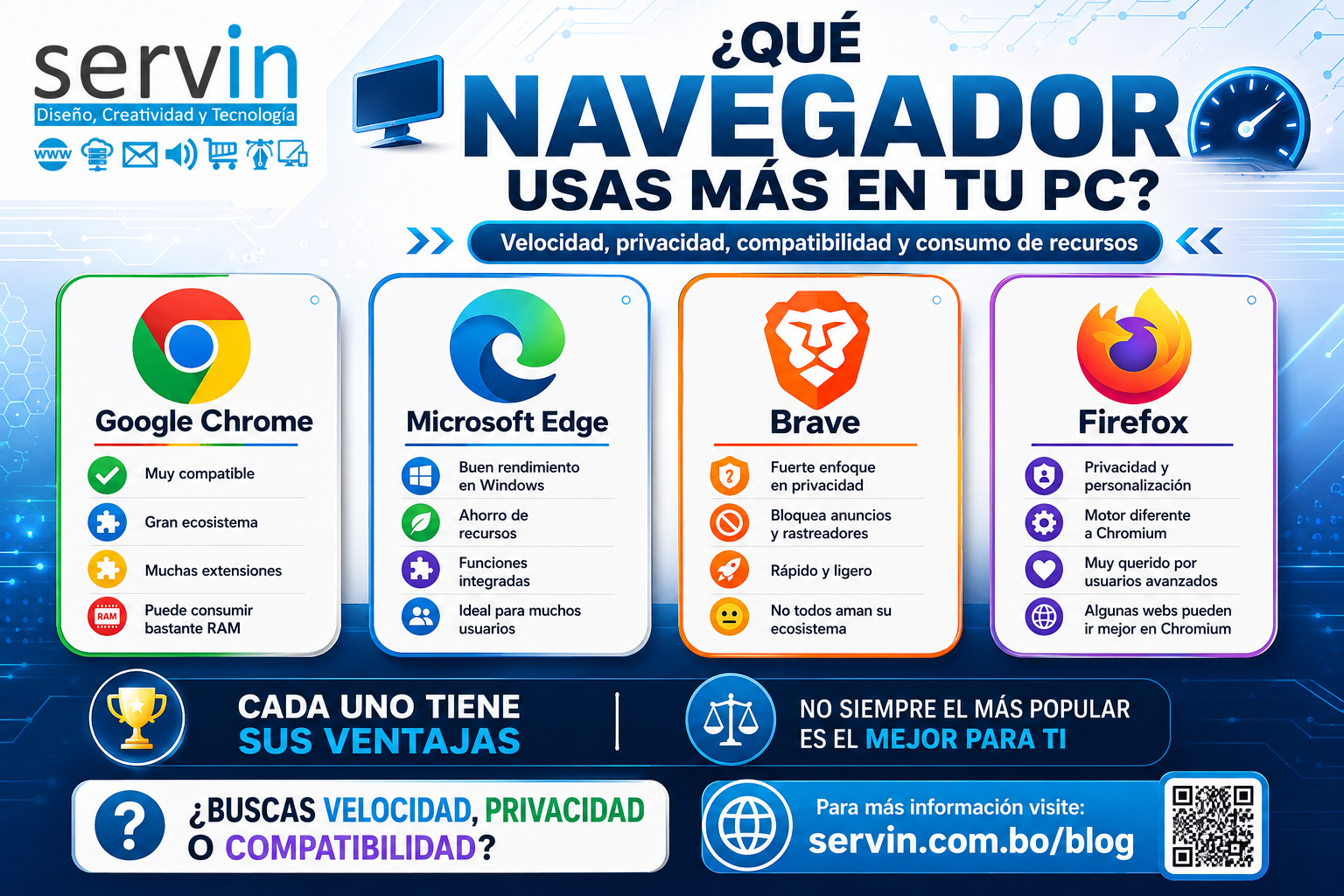
Descubre cuál es el mejor navegador para velocidad, privacidad y compatibilidad. Comparativa completa entre Chrome, Edge, Brave y Firefox.


Elegir un navegador web parece una decisión sencilla, pero puede tener un impacto importante en la velocidad de navegación, la seguridad de nuestros datos, la productividad y el rendimiento general del equipo.

Actualmente existen múltiples opciones en el mercado, pero cuatro navegadores destacan por encima del resto: Google Chrome, Microsoft Edge, Brave y Mozilla Firefox.

Cada uno ofrece características específicas orientadas a distintos tipos de usuarios. Mientras algunos priorizan la compatibilidad y el ecosistema de aplicaciones, otros se enfocan en la privacidad, la eficiencia o la personalización.

En esta guía desarrollada por SERVIN analizaremos sus principales diferencias para ayudarte a tomar una decisión informada.

Google Chrome: el líder en compatibilidad

Google Chrome continúa siendo el navegador más utilizado del mundo.

Principales ventajas

  • Compatibilidad con prácticamente todos los sitios web.
  • Amplio catálogo de extensiones.
  • Sincronización entre dispositivos.
  • Excelente integración con servicios Google.

Aspectos a considerar

El principal punto débil de Chrome es su elevado consumo de memoria RAM, especialmente cuando se utilizan múltiples pestañas simultáneamente.

Microsoft Edge: rendimiento optimizado para Windows

Microsoft Edge ha evolucionado significativamente durante los últimos años.

Beneficios destacados

  • Menor consumo de recursos.
  • Excelente integración con Windows.
  • Herramientas de productividad incorporadas.
  • Funciones avanzadas de seguridad.

¿Para quién es ideal?

Usuarios empresariales, estudiantes y profesionales que utilizan Windows como sistema operativo principal.

Brave: privacidad por defecto

Brave se ha convertido en una de las opciones favoritas para quienes valoran la protección de datos personales.

Características principales

  • Bloqueo de anuncios integrado.
  • Protección contra rastreadores.
  • Carga más rápida de páginas.
  • Menor consumo de ancho de banda.

¿Para quién es ideal?

Usuarios preocupados por la privacidad y la seguridad digital.

Firefox: libertad y personalización

Mozilla Firefox mantiene su posición como la principal alternativa independiente del ecosistema Chromium.

Ventajas destacadas

  • Software de código abierto.
  • Amplias opciones de personalización.
  • Excelente protección de privacidad.
  • Desarrollo impulsado por una organización sin fines de lucro.

¿Para quién es ideal?

Usuarios avanzados, desarrolladores y entusiastas de la tecnología.

Factores clave para elegir un navegador

Velocidad

Si buscas máxima rapidez:

  1. Brave
  2. Edge
  3. Chrome
  4. Firefox

Privacidad

Si la privacidad es prioritaria:

  1. Brave
  2. Firefox
  3. Edge
  4. Chrome

Compatibilidad

Si necesitas máxima compatibilidad:

  1. Chrome
  2. Edge
  3. Brave
  4. Firefox

Consumo de recursos

Para equipos con recursos limitados:

  1. Edge
  2. Brave
  3. Firefox
  4. Chrome

Beneficios de utilizar el navegador adecuado

Seleccionar el navegador correcto permite:

  • Mejorar la productividad.
  • Reducir tiempos de carga.
  • Incrementar la seguridad.
  • Proteger la privacidad.
  • Optimizar el rendimiento del equipo.
  • Mejorar la experiencia de navegación.

Recomendaciones prácticas

Para estudiantes

Microsoft Edge o Chrome.

Para empresas

Microsoft Edge.

Para usuarios preocupados por la privacidad

Brave o Firefox.

Para desarrolladores

Firefox y Chrome.

Para equipos con poca memoria RAM

Edge o Brave.

Conclusión

No existe un navegador perfecto para todos los usuarios.

Chrome destaca por compatibilidad, Edge por eficiencia, Brave por privacidad y Firefox por libertad y personalización.

La mejor elección dependerá de tus necesidades específicas y del tipo de trabajo que realizas diariamente.

¿Necesitas asesoramiento tecnológico para optimizar tus equipos, redes o servicios digitales?

Visita nuestro blog y descubre más contenido especializado:

👉 https://servin.com.bo/blog

SERVIN Servicios Informáticos
Diseño, Creatividad y Tecnología.