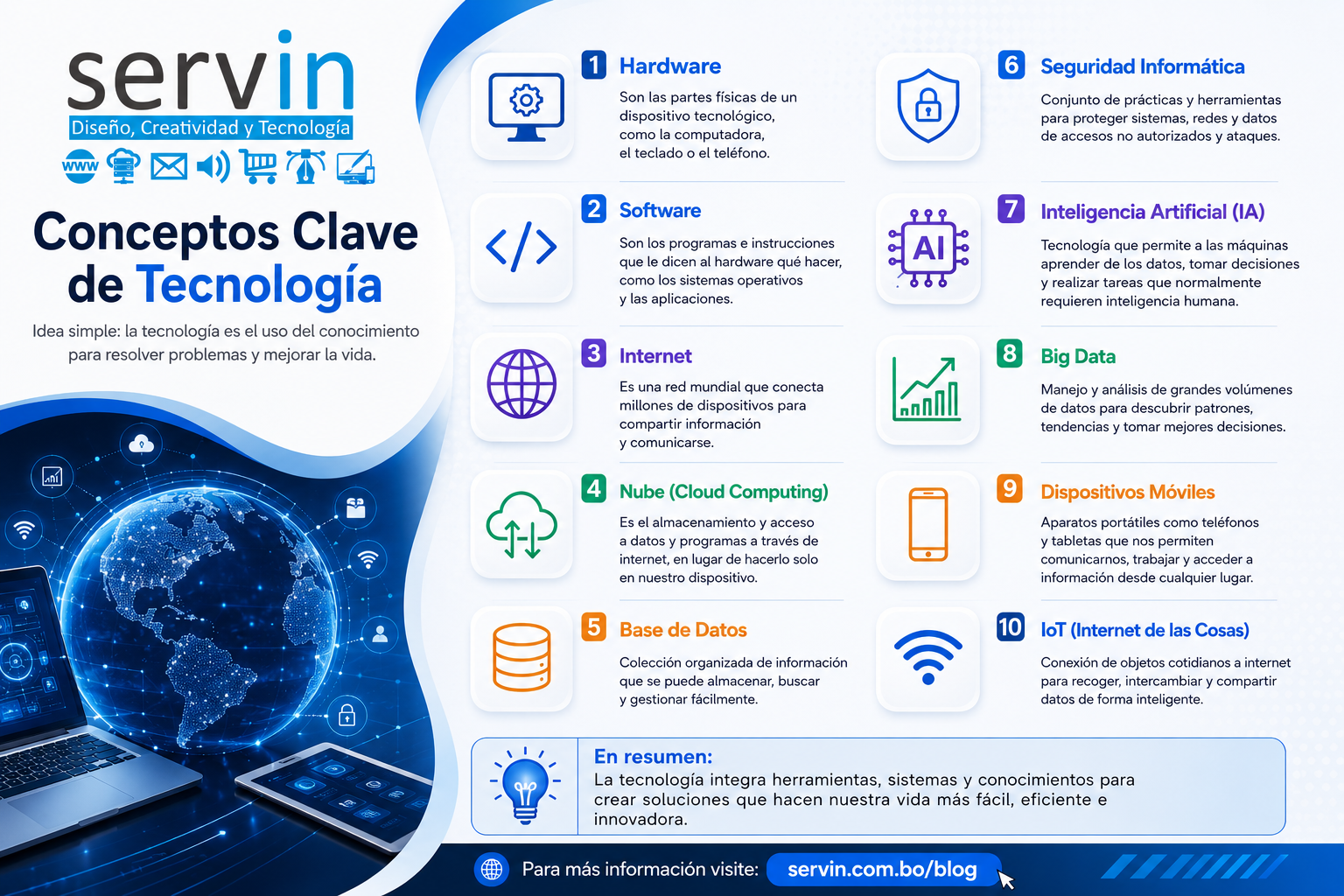
Aprende los conceptos clave de tecnología: hardware, software, internet, nube, IA, Big Data, ciberseguridad e IoT.


La tecnología está presente en casi todas las áreas de nuestra vida: comunicación, educación, salud, comercio, trabajo, entretenimiento, seguridad y gestión empresarial. Sin embargo, para muchas personas todavía existen términos que parecen complejos o demasiado técnicos. Conceptos como hardware, software, nube, inteligencia artificial, Big Data o IoT se escuchan cada vez más, pero no siempre se comprenden con claridad.

Entender estos conceptos clave es fundamental para adaptarse al mundo digital actual. Una empresa que comprende la tecnología puede tomar mejores decisiones, mejorar su productividad, proteger su información y ofrecer mejores servicios a sus clientes. De la misma manera, una persona que domina estos términos básicos puede utilizar mejor sus dispositivos, aprovechar herramientas digitales y prepararse para nuevas oportunidades laborales o comerciales.

En SERVIN, creemos que la tecnología debe ser clara, útil y accesible. Por eso, en este artículo explicamos de forma sencilla y profesional los principales conceptos tecnológicos que toda persona, negocio o institución debería conocer.

 ¿Qué es la tecnología?

La tecnología puede definirse como el uso del conocimiento, herramientas, métodos y sistemas para resolver problemas y mejorar la vida de las personas. No se limita únicamente a computadoras o celulares; también incluye procesos, aplicaciones, redes, plataformas digitales, automatización, almacenamiento de información y sistemas inteligentes.

En el mundo empresarial, la tecnología permite optimizar tareas, reducir costos, mejorar la comunicación, proteger datos, vender por internet, administrar inventarios, crear contenido digital y ofrecer servicios más eficientes.

 Conceptos clave de tecnología que debes conocer

H3: 1. Hardware

El hardware está formado por todos los componentes físicos de un dispositivo tecnológico. Es decir, todo lo que se puede tocar: computadoras, monitores, teclados, impresoras, discos duros, servidores, cámaras, routers, celulares y tablets.

En una empresa, el hardware es esencial porque permite ejecutar tareas diarias como facturación, diseño, atención al cliente, almacenamiento de archivos, impresión de documentos y conexión a internet. Contar con equipos adecuados mejora el rendimiento y evita interrupciones en el trabajo.

H3: 2. Software

El software es el conjunto de programas, aplicaciones e instrucciones que indican al hardware qué debe hacer. Algunos ejemplos son Windows, Android, iOS, Microsoft Office, navegadores web, sistemas contables, aplicaciones móviles, programas de diseño y plataformas de gestión empresarial.

Sin software, el hardware no tendría utilidad práctica. Por eso, elegir programas seguros, actualizados y adecuados para cada necesidad es clave para cualquier negocio.

H3: 3. Internet

Internet es una red mundial que conecta millones de dispositivos en todo el planeta. Gracias a internet podemos enviar mensajes, hacer videollamadas, publicar contenido, comprar productos, acceder a cursos, trabajar de forma remota y administrar servicios digitales.

Para una empresa, internet ya no es opcional. Es una herramienta fundamental para tener presencia en línea, atraer clientes, gestionar redes sociales, vender productos, usar correo corporativo y acceder a plataformas en la nube.

H3: 4. Nube o Cloud Computing

La nube permite almacenar, procesar y acceder a información mediante internet, sin depender únicamente de un equipo físico local. Servicios como Google Drive, Dropbox, OneDrive, servidores web, hosting, correos corporativos y sistemas empresariales en línea son ejemplos de soluciones basadas en la nube.

La nube ofrece ventajas como acceso desde cualquier lugar, copias de seguridad, escalabilidad, reducción de costos en infraestructura y mayor flexibilidad para equipos de trabajo.

H3: 5. Base de datos

Una base de datos es una colección organizada de información que puede almacenarse, buscarse, actualizarse y gestionarse fácilmente. Las empresas utilizan bases de datos para administrar clientes, productos, ventas, inventarios, usuarios, pagos, reservas y reportes.

Por ejemplo, una tienda en línea necesita una base de datos para guardar información de productos, precios, pedidos y clientes. Un sistema contable también requiere bases de datos para registrar movimientos financieros y generar informes.

H3: 6. Seguridad informática

La seguridad informática reúne prácticas, herramientas y políticas destinadas a proteger sistemas, redes y datos contra accesos no autorizados, ataques, virus, pérdida de información o fraudes digitales.

Hoy, la ciberseguridad es una prioridad para empresas grandes y pequeñas. Usar contraseñas seguras, activar autenticación en dos pasos, realizar copias de seguridad, actualizar sistemas y contar con protección antivirus son acciones básicas para reducir riesgos.

H3: 7. Inteligencia Artificial

La inteligencia artificial permite que las máquinas aprendan de datos, reconozcan patrones, automaticen tareas, generen contenido, respondan preguntas, analicen información y apoyen la toma de decisiones.

Actualmente, la IA se utiliza en atención al cliente, marketing digital, análisis de datos, generación de imágenes, automatización de procesos, traducción, asistentes virtuales, educación y seguridad. Para los negocios, representa una oportunidad para mejorar productividad y ofrecer servicios más personalizados.

H3: 8. Big Data

Big Data se refiere al manejo y análisis de grandes volúmenes de datos. Su objetivo es descubrir patrones, tendencias, comportamientos y oportunidades que ayudan a tomar mejores decisiones.

En marketing, por ejemplo, Big Data permite conocer qué productos prefieren los clientes, qué campañas funcionan mejor y qué horarios generan más ventas. En empresas más grandes, ayuda a optimizar procesos, detectar fraudes y anticipar necesidades del mercado.

H3: 9. Dispositivos móviles

Los dispositivos móviles, como celulares y tabletas, permiten comunicarse, trabajar, comprar, vender, estudiar y acceder a información desde cualquier lugar. Su importancia ha crecido porque cada vez más personas navegan por internet principalmente desde el celular.

Por esta razón, las empresas deben contar con páginas web responsivas, contenidos adaptados a móviles y canales de contacto directo como WhatsApp Business.

H3: 10. IoT o Internet de las Cosas

El Internet de las Cosas conecta objetos cotidianos a internet para recopilar, intercambiar y compartir datos. Algunos ejemplos son cámaras inteligentes, sensores, relojes inteligentes, electrodomésticos conectados, sistemas de seguridad, medidores digitales y dispositivos industriales.

El IoT permite automatizar tareas, monitorear procesos en tiempo real, mejorar la seguridad y optimizar recursos.

 Beneficios principales de comprender la tecnología

Conocer estos conceptos ayuda a las personas y empresas a tomar mejores decisiones. Entre los beneficios principales están:

  • Mejor aprovechamiento de herramientas digitales.
  • Mayor seguridad en el manejo de información.
  • Mejor comunicación con clientes y proveedores.
  • Optimización de procesos administrativos y comerciales.
  • Mayor capacidad para innovar.
  • Preparación para nuevas oportunidades laborales.
  • Mejor presencia digital para empresas y emprendimientos.

 Recomendaciones prácticas para empresas y emprendedores

H3: 1. Digitaliza tus procesos

Utiliza sistemas para registrar ventas, controlar inventarios, administrar clientes y organizar documentos. Esto reduce errores y mejora la eficiencia.

H3: 2. Protege tu información

Realiza copias de seguridad, usa contraseñas fuertes, actualiza tus equipos y evita descargar archivos sospechosos.

H3: 3. Ten presencia digital profesional

Una página web, correo corporativo, redes sociales activas y contenido de valor fortalecen la imagen de tu negocio.

H3: 4. Capacita a tu equipo

La tecnología cambia constantemente. Capacitar al personal permite aprovechar mejor las herramientas digitales y reducir errores.

H3: 5. Usa servicios tecnológicos confiables

Contar con soporte técnico, hosting seguro, dominio propio, diseño web profesional y asesoramiento especializado ayuda a que tu empresa crezca con una base sólida.

Conclusión

La tecnología es mucho más que computadoras y celulares. Es un conjunto de herramientas, sistemas y conocimientos que permite resolver problemas, mejorar procesos y crear nuevas oportunidades. Comprender conceptos como hardware, software, internet, nube, bases de datos, seguridad informática, inteligencia artificial, Big Data, dispositivos móviles e IoT es fundamental para desenvolverse en el mundo actual.

Para empresas, emprendedores e instituciones, dominar estos conceptos representa una ventaja competitiva. La transformación digital comienza con el conocimiento, continúa con la implementación adecuada y se fortalece con el acompañamiento de profesionales.

En SERVIN te ayudamos a impulsar tu presencia digital con soluciones en diseño web, hosting, dominios, soporte técnico, diseño gráfico y tecnología para empresas.

Visita nuestro blog y aprende más sobre tecnología, innovación y transformación digital en:

servin.com.bo/blog
 

Meta descripción: Aprende qué hábitos dañan la batería de tu laptop y cómo cuidarla para prolongar su vida útil con consejos prácticos de SERVIN.

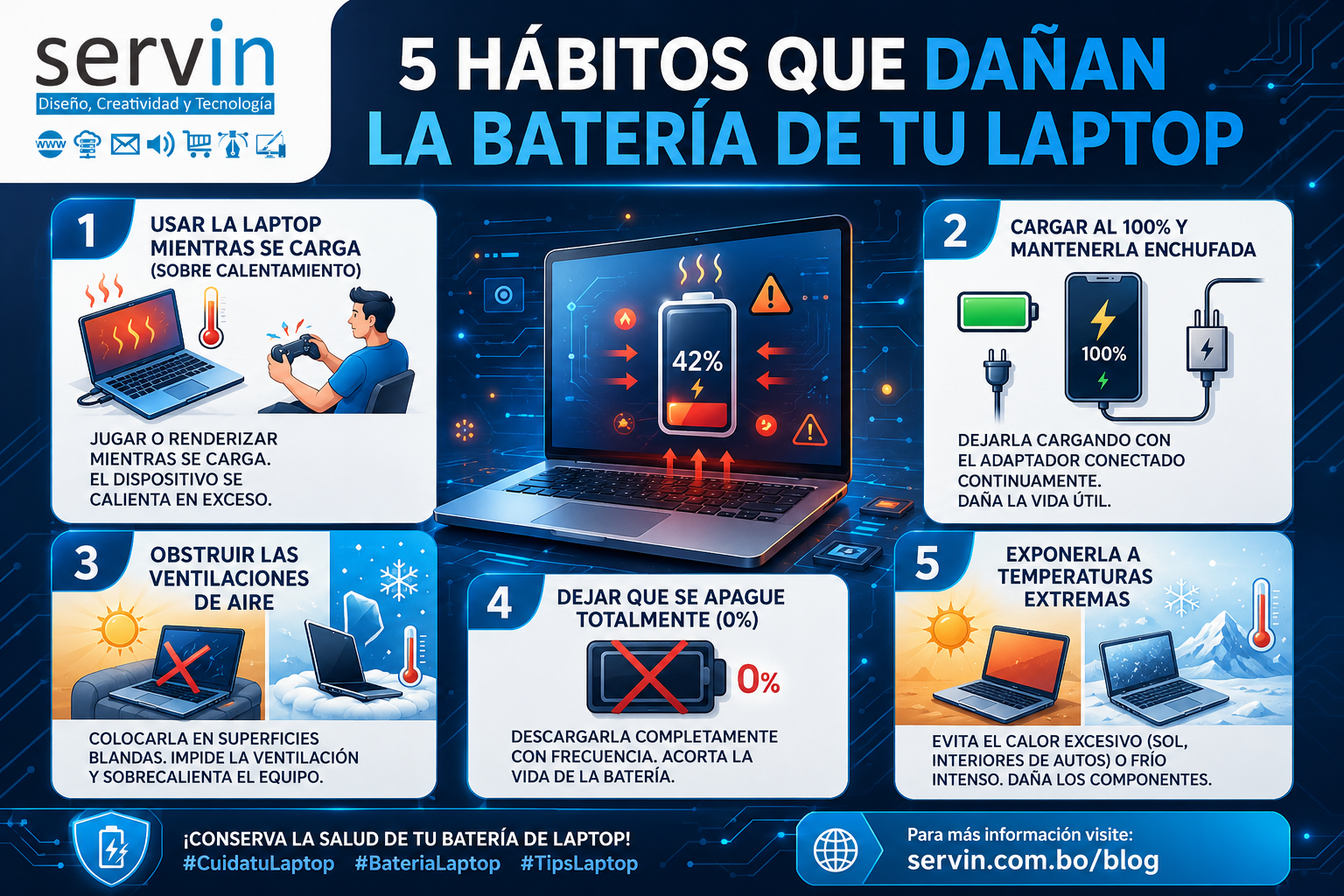
La imagen comunica cinco hábitos comunes que reducen la vida útil de la batería de una laptop: usarla mientras carga en tareas pesadas, mantenerla siempre al 100%, obstruir las ventilaciones, descargarla completamente y exponerla a temperaturas extremas. El mensaje principal es preventivo y educativo: cuidar la batería mejora el rendimiento, evita fallas prematuras y alarga la vida del equipo. Este contenido es ideal para el blog de SERVIN, ya que conecta con usuarios que necesitan consejos prácticos de mantenimiento tecnológico, soporte técnico y buenas prácticas para conservar sus dispositivos.

1. Texto visible en la imagen

Título principal:
5 HÁBITOS QUE DAÑAN LA BATERÍA DE TU LAPTOP

Logo:
servin
Diseño, Creatividad y Tecnología

Hábito 1:
USAR LA LAPTOP MIENTRAS SE CARGA
(SOBRE CALENTAMIENTO)

Jugar o renderizar mientras se carga.
El dispositivo se calienta en exceso.

Hábito 2:
CARGAR AL 100% Y MANTENERLA ENCHUFADA

Dejarla cargando con el adaptador conectado continuamente.
Daña la vida útil.

Hábito 3:
OBSTRUIR LAS VENTILACIONES DE AIRE

Colocarla en superficies blandas.
Impide la ventilación y sobrecalienta el equipo.

Hábito 4:
DEJAR QUE SE APAGUE TOTALMENTE (0%)

Descargarla completamente con frecuencia.
Acorta la vida de la batería.

Hábito 5:
EXPONERLA A TEMPERATURAS EXTREMAS

Evita el calor excesivo: sol, interiores de autos o frío intenso.
Daña los componentes.

Mensaje final:
¡CONSERVA LA SALUD DE TU BATERÍA DE LAPTOP!
#CuidatuLaptop #BateriaLaptop #TipsLaptop

Llamado a la acción:
Para más información visite: servin.com.bo/blog

2. Tema principal comunicado

El tema principal es el cuidado preventivo de la batería de una laptop. La pieza busca educar al usuario sobre hábitos cotidianos que aceleran el deterioro de las baterías de ion-litio, que son las más utilizadas en laptops modernas. Microsoft recomienda evitar descargas profundas frecuentes y procurar mantener la batería dentro de un rango moderado, aproximadamente entre 20% y 80%, cuando sea posible.

3. Beneficios, características y mensajes clave

El diseño comunica varios beneficios importantes:

  • Prolongar la vida útil de la batería.
  • Evitar sobrecalentamiento del equipo.
  • Reducir el riesgo de fallas en componentes internos.
  • Mejorar el rendimiento general de la laptop.
  • Ahorrar dinero en reparaciones o reemplazo de batería.
  • Promover el mantenimiento preventivo.

El mensaje clave es claro: pequeños hábitos diarios pueden marcar una gran diferencia en la duración y rendimiento de tu laptop.

4. Elementos visuales destacados

La imagen utiliza una estética tecnológica y corporativa alineada con SERVIN. Predominan los tonos azul oscuro, celeste y blanco, colores relacionados con tecnología, confianza e innovación. Se incluyen íconos de batería, cargador, laptop, temperatura, ventilación, sol, frío y advertencia, lo que facilita la comprensión rápida del mensaje. La composición central con una laptop y batería al 42% refuerza visualmente el problema principal: el deterioro energético y térmico del equipo.

Introducción

La batería es uno de los componentes más importantes de una laptop. Permite movilidad, trabajo remoto, estudio, reuniones virtuales y productividad sin depender constantemente de un enchufe. Sin embargo, muchos usuarios dañan la batería sin darse cuenta debido a hábitos cotidianos que parecen inofensivos.

Actualmente, la mayoría de laptops utilizan baterías de ion-litio. Estas baterías son eficientes, ligeras y de carga rápida, pero también se degradan con el tiempo, el uso, el calor y los ciclos de carga. Microsoft explica que la capacidad de las baterías de ion-litio disminuye después de cierta cantidad de ciclos de carga y descarga, lo que significa que con el tiempo la laptop durará menos desconectada.

En SERVIN queremos ayudarte a cuidar mejor tus equipos. Por eso, en este artículo explicamos los cinco hábitos más comunes que dañan la batería de tu laptop y qué puedes hacer para evitarlos.

H2: 1. Usar la laptop mientras se carga en tareas pesadas

Usar la laptop mientras se carga no siempre es malo. El problema aparece cuando se realizan tareas pesadas como jugar videojuegos, editar videos, renderizar gráficos, usar programas de diseño 3D o ejecutar muchas aplicaciones al mismo tiempo.

H3: ¿Por qué esto daña la batería?

Cuando la laptop está cargando y al mismo tiempo trabajando al máximo rendimiento, genera más calor. El calor es uno de los principales enemigos de las baterías de ion-litio. Microsoft advierte que usar o cargar el dispositivo a temperaturas altas acelera el envejecimiento de la batería y puede reducir permanentemente su capacidad.

H3: Recomendación práctica

Cuando realices tareas pesadas, procura usar la laptop sobre una superficie firme, con buena ventilación y, si es posible, con una base refrigerante. También puedes cerrar programas innecesarios para reducir la temperatura interna.

H2: 2. Cargar al 100% y mantenerla enchufada todo el tiempo

Uno de los hábitos más comunes es dejar la laptop conectada durante todo el día, incluso cuando ya llegó al 100%. Las laptops modernas tienen sistemas de protección para evitar una sobrecarga directa, pero mantener la batería siempre al máximo nivel puede acelerar su desgaste con el tiempo.

Microsoft recomienda mantener la batería en un rango moderado, aproximadamente entre 20% y 80%, siempre que sea posible. También sugiere activar funciones como carga inteligente si el equipo las incluye.

H3: ¿Debo desconectarla siempre al 100%?

No es necesario obsesionarse, pero sí es recomendable evitar que pase días o semanas conectada al 100% sin necesidad. Algunas marcas incluyen funciones como “Battery Health”, “Smart Charging”, “Conservation Mode” o límites de carga al 80%.

H3: Recomendación práctica

Para uso diario, intenta trabajar entre 20% y 80%. Si necesitas salir o viajar, cargarla al 100% es normal. La clave está en evitar mantenerla siempre al máximo durante largos periodos.

H2: 3. Obstruir las ventilaciones de aire

Colocar la laptop sobre cama, sofá, almohada, frazada o piernas puede bloquear las salidas de aire. Esto impide que el equipo expulse el calor correctamente y provoca sobrecalentamiento.

H3: ¿Qué consecuencias tiene?

El exceso de temperatura no solo afecta la batería, también puede dañar el procesador, disco, memoria, placa madre y otros componentes internos. Además, una laptop caliente suele volverse lenta porque reduce su rendimiento para protegerse.

H3: Recomendación práctica

Usa siempre la laptop sobre una mesa o superficie plana. Limpia periódicamente las rejillas de ventilación y evita ambientes con polvo. Si el ventilador suena demasiado o el equipo se calienta mucho, puede necesitar mantenimiento técnico.

H2: 4. Dejar que la batería llegue constantemente al 0%

Antes se recomendaba descargar completamente las baterías, pero eso aplicaba a tecnologías antiguas. En las baterías modernas de ion-litio, descargar frecuentemente hasta 0% puede acelerar el desgaste.

Microsoft recomienda evitar descargas profundas frecuentes y mantener la batería dentro de un rango moderado de carga.

H3: Recomendación práctica

No esperes a que la laptop se apague por falta de batería. Lo ideal es conectarla cuando esté alrededor de 20% o 25%. También puedes activar alertas de ahorro de energía en Windows para evitar llegar a niveles críticos.

H2: 5. Exponer la laptop a temperaturas extremas

El calor excesivo y el frío intenso afectan negativamente la batería y otros componentes. Dejar la laptop dentro de un auto bajo el sol, cerca de una ventana caliente o en ambientes muy fríos puede reducir su vida útil.

Apple recomienda mantener sus dispositivos lejos de temperaturas ambiente superiores a 35 °C, porque el calor puede dañar permanentemente la capacidad de la batería.

H3: Recomendación práctica

Guarda tu laptop en lugares frescos, secos y ventilados. No la dejes dentro del auto, bajo el sol directo o cerca de fuentes de calor. Si estuvo en un ambiente muy frío, espera unos minutos antes de encenderla o cargarla.

H2: Beneficios de cuidar correctamente la batería

Cuidar la batería de tu laptop tiene beneficios directos:

  • Mayor duración de carga.
  • Mejor rendimiento del equipo.
  • Menos sobrecalentamiento.
  • Menor riesgo de apagones inesperados.
  • Ahorro en reparaciones.
  • Mayor vida útil del dispositivo.
  • Mejor experiencia de trabajo, estudio o entretenimiento.

H2: Recomendaciones finales para conservar la batería de tu laptop

Para mantener tu laptop en buen estado, aplica estas buenas prácticas:

  1. Mantén la carga entre 20% y 80% cuando sea posible.
  2. Evita usar la laptop sobre camas, sofás o superficies blandas.
  3. No la expongas al sol directo ni al calor excesivo.
  4. Limpia las ventilaciones periódicamente.
  5. Usa cargadores originales o certificados.
  6. Activa funciones de carga inteligente si tu equipo las tiene.
  7. Evita descargarla completamente todos los días.
  8. Actualiza Windows, drivers y firmware del fabricante.
  9. Revisa la salud de la batería cada cierto tiempo.
  10. Solicita mantenimiento preventivo si notas calentamiento excesivo.

Conclusión

La batería de una laptop no se daña de un día para otro. Su desgaste ocurre poco a poco, principalmente por malos hábitos de carga, exceso de temperatura, descargas profundas y falta de ventilación. La buena noticia es que con cuidados simples puedes alargar su vida útil y mantener tu equipo funcionando mejor por más tiempo.

En SERVIN recomendamos tomar el mantenimiento preventivo como una inversión. Una laptop bien cuidada trabaja mejor, dura más y evita gastos innecesarios.

Llamado a la acción

¿Tu laptop se calienta demasiado, se descarga rápido o necesita mantenimiento? En SERVIN podemos ayudarte con soporte técnico, diagnóstico y soluciones informáticas profesionales.

Visita nuestro blog para más consejos: servin.com.bo/blog

Extracto para WordPress

Conoce los 5 hábitos que dañan la batería de tu laptop y aprende cómo evitarlos. SERVIN te comparte consejos prácticos para prolongar la vida útil de tu equipo, evitar sobrecalentamiento y mejorar su rendimiento diario.

10 palabras clave SEO

  1. batería de laptop
  2. cuidar batería laptop
  3. hábitos que dañan la batería
  4. mantenimiento de laptop
  5. laptop se calienta
  6. batería ion litio laptop
  7. alargar vida útil batería
  8. soporte técnico laptop
  9. consejos para laptop
  10. SERVIN soporte técnico

5 etiquetas

  • Batería laptop
  • Mantenimiento preventivo
  • Soporte técnico
  • Consejos tecnológicos
  • SERVIN

Título alternativo para redes sociales

¿Tu laptop se descarga rápido? Estos 5 hábitos pueden estar dañando la batería

Publicación corta para Facebook

🔋💻 ¿Tu laptop se descarga rápido o se calienta demasiado?

Puede que estés cometiendo algunos hábitos que dañan la batería: usarla mientras carga en tareas pesadas, dejarla siempre al 100%, bloquear la ventilación o descargarla hasta 0%.

En SERVIN te compartimos consejos prácticos para cuidar mejor tu equipo y prolongar su vida útil.

📌 Más información en: servin.com.bo/blog

#SERVIN #BateriaLaptop #SoporteTecnico #TipsTecnologicos

Publicación corta para LinkedIn

La batería de una laptop es un componente clave para la productividad diaria. Sin embargo, hábitos como mantener el equipo siempre conectado, bloquear la ventilación o exponerlo a altas temperaturas pueden reducir su vida útil.

Desde SERVIN compartimos recomendaciones prácticas para mejorar el cuidado, rendimiento y mantenimiento preventivo de equipos portátiles.

Más información: servin.com.bo/blog

#Tecnología #MantenimientoPreventivo #SoporteTécnico #SERVIN

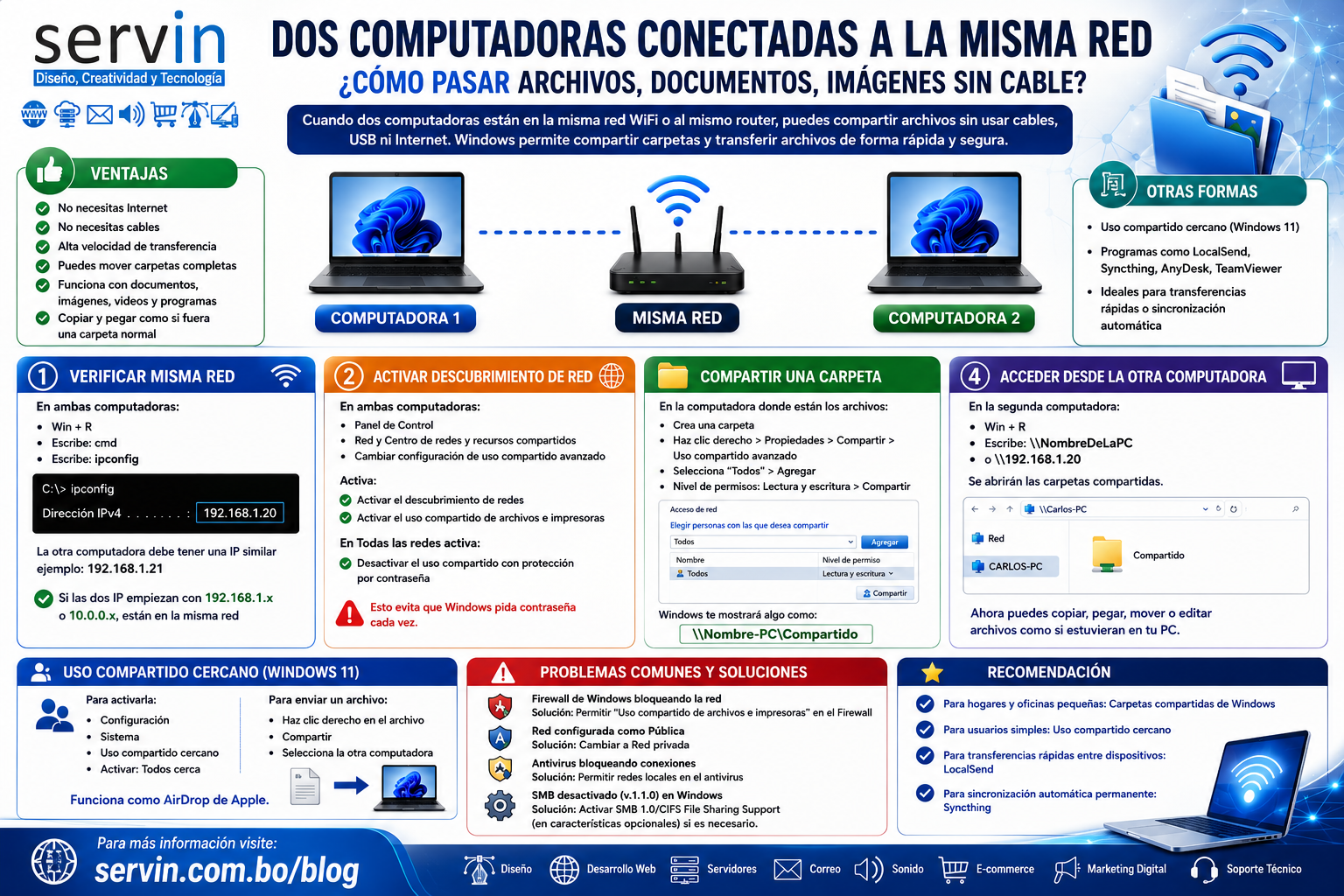
Aprende cómo compartir archivos entre dos computadoras conectadas a la misma red de forma rápida, segura y sin necesidad de Internet.

Introducción

En hogares, oficinas y empresas es común la necesidad de compartir documentos, imágenes, videos y carpetas entre diferentes computadoras. Muchas personas continúan utilizando memorias USB o servicios en la nube para transferir información, cuando Windows ofrece herramientas integradas que permiten realizar este proceso de manera rápida y segura dentro de una red local.

En esta guía aprenderás cómo conectar dos computadoras en la misma red y compartir archivos utilizando las funciones nativas de Windows, además de conocer herramientas modernas que mejoran aún más la experiencia.

¿Qué significa compartir archivos en una misma red?

Compartir archivos en una red local consiste en permitir que una computadora acceda a carpetas o documentos almacenados en otra computadora conectada al mismo router o red WiFi.

Este método utiliza la infraestructura de red existente y no requiere conexión a Internet para funcionar.

Beneficios de compartir archivos por red

Mayor velocidad

Las redes modernas permiten velocidades muy superiores a las obtenidas mediante servicios en la nube.

Sin necesidad de Internet

La transferencia ocurre dentro de la red local.

Mayor productividad

Los equipos de trabajo pueden acceder a documentos compartidos sin duplicar archivos.

Menor dependencia de dispositivos externos

Reduce el uso de memorias USB y discos externos.

Paso 1: Verificar que ambas computadoras estén en la misma red

Antes de compartir archivos es necesario confirmar que ambos equipos pertenecen a la misma red.

  1. Presione Win + R.
  2. Escriba cmd.
  3. Ejecute el comando ipconfig.
  4. Verifique la dirección IPv4.

Si las direcciones son similares, por ejemplo 192.168.1.20 y 192.168.1.21, ambas computadoras se encuentran en la misma red.

Paso 2: Activar el descubrimiento de red

Windows requiere que esta función esté habilitada para detectar otros dispositivos.

Configuración recomendada

  • Activar descubrimiento de red.
  • Activar uso compartido de archivos e impresoras.
  • Desactivar protección por contraseña cuando corresponda.

Paso 3: Compartir una carpeta

  1. Crear una carpeta.
  2. Abrir Propiedades.
  3. Seleccionar Compartir.
  4. Elegir Compartir avanzado.
  5. Agregar permisos para todos los usuarios necesarios.
  6. Configurar permisos de lectura o escritura.

Paso 4: Acceder desde otro equipo

Desde la segunda computadora:

  1. Presione Win + R.
  2. Escriba la ruta de red.
  3. Acceda a las carpetas compartidas.

Ejemplo:

\Nombre-PC\Compartido

o

\192.168.1.20

Alternativas modernas para compartir archivos

LocalSend

Permite transferir archivos entre dispositivos Windows, Android, Linux, macOS e iPhone sin depender de servidores externos.

Nearby Sharing

Función integrada en Windows 11 que facilita el envío rápido de archivos entre computadoras cercanas.

Syncthing

Ideal para empresas y usuarios que necesitan sincronización automática y permanente de carpetas.

Problemas frecuentes y soluciones

Firewall bloqueando conexiones

Permita el uso compartido de archivos e impresoras.

Red configurada como pública

Cambie la red a perfil privado.

Antivirus restringiendo accesos

Autorice el tráfico local.

SMB deshabilitado

Active SMB/CIFS cuando sea requerido por equipos antiguos.

Recomendaciones para empresas

Las organizaciones pueden aprovechar las carpetas compartidas para centralizar documentos, mejorar la colaboración y reducir tiempos operativos.

Para entornos con múltiples usuarios se recomienda implementar permisos específicos, copias de seguridad automáticas y políticas de acceso.

Conclusión

Compartir archivos entre computadoras conectadas a la misma red es una solución práctica, segura y eficiente para hogares, oficinas y empresas. Con unos pocos pasos es posible transferir información rápidamente sin necesidad de Internet, dispositivos USB o servicios externos.

La combinación de las herramientas integradas de Windows junto con soluciones modernas como LocalSend o Syncthing permite construir entornos de trabajo más productivos y conectados.

¿Necesitas implementar soluciones tecnológicas para tu hogar o empresa?

Visita servin.com.bo/blog y descubre más guías, consejos y soluciones profesionales en tecnología, redes, productividad y transformación digital.

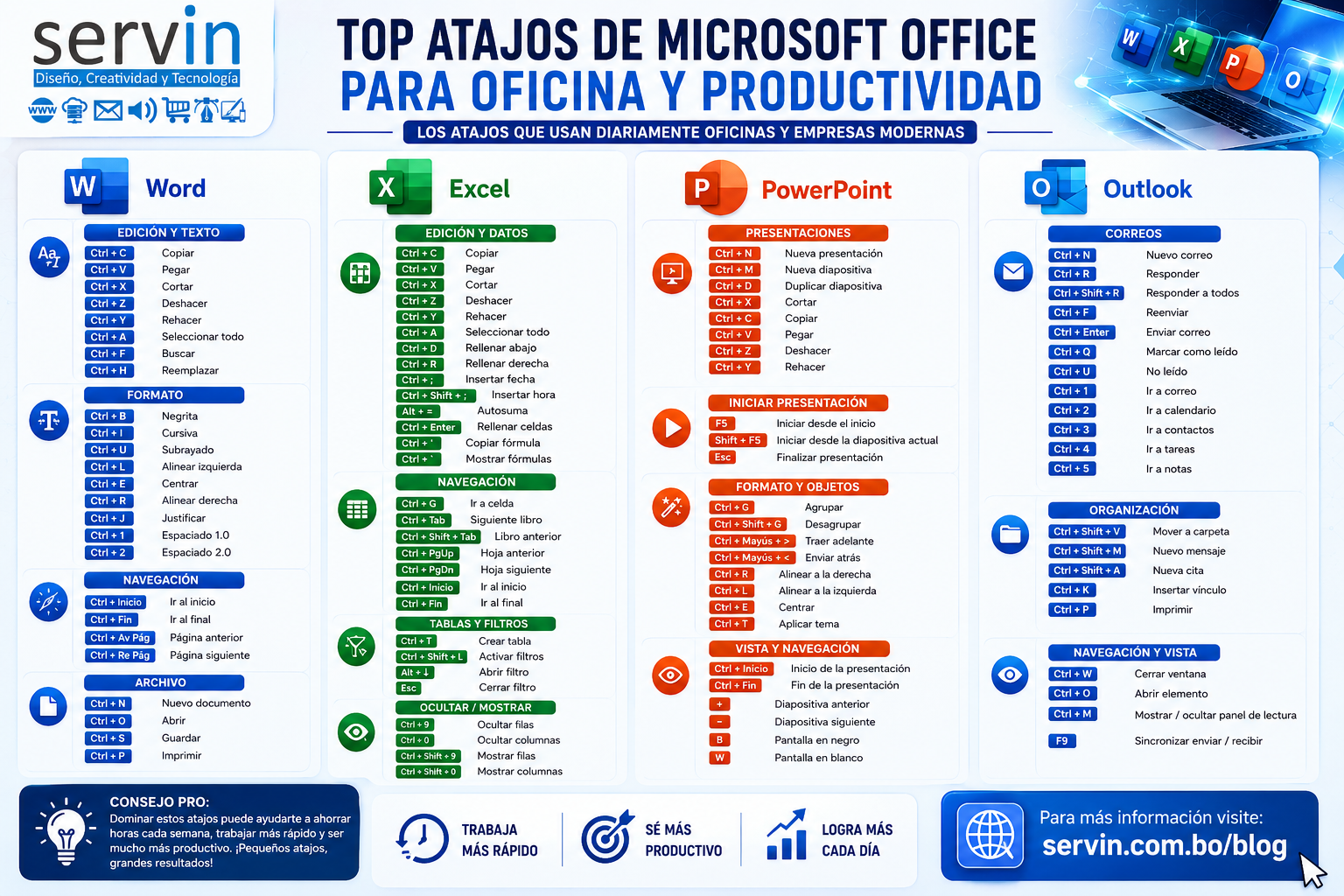
Descubre los atajos más útiles de Microsoft Office para trabajar más rápido, mejorar tu productividad y optimizar procesos empresariales.


Introducción

La productividad es uno de los factores más importantes para el éxito de cualquier empresa moderna. En un entorno donde cada minuto cuenta, aprender a utilizar correctamente las herramientas digitales puede marcar una diferencia significativa en la eficiencia de los equipos de trabajo.

Microsoft Office, actualmente integrado en Microsoft 365, continúa siendo la suite de productividad más utilizada por empresas, instituciones educativas y organizaciones de todo el mundo. Sin embargo, muchas personas utilizan apenas una pequeña parte de sus capacidades.

Uno de los recursos más poderosos y menos aprovechados son los atajos de teclado. Estos comandos permiten ejecutar acciones de forma inmediata, reduciendo la dependencia del mouse y acelerando considerablemente las tareas diarias.

¿Por Qué Son Importantes los Atajos de Teclado?

Los atajos de teclado permiten realizar acciones frecuentes con mayor rapidez, mejorar la concentración y disminuir interrupciones durante el trabajo.

Entre sus principales beneficios destacan:

  • Mayor velocidad de ejecución.
  • Menor tiempo en tareas repetitivas.
  • Mejor experiencia de usuario.
  • Incremento de la productividad individual.
  • Optimización de procesos empresariales.

Atajos Esenciales en Microsoft Word

Edición de Documentos

Los comandos de copiar, pegar, cortar y deshacer son fundamentales para cualquier usuario.

Los más utilizados incluyen:

  • Ctrl + C: Copiar.
  • Ctrl + V: Pegar.
  • Ctrl + X: Cortar.
  • Ctrl + Z: Deshacer.
  • Ctrl + Y: Rehacer.

Formato Profesional de Documentos

Word permite aplicar formato rápidamente mediante:

  • Ctrl + B: Negrita.
  • Ctrl + I: Cursiva.
  • Ctrl + U: Subrayado.
  • Ctrl + E: Centrar texto.
  • Ctrl + J: Justificar párrafos.

Estas funciones mejoran la presentación de informes, propuestas y documentos corporativos.

Excel: El Corazón de la Gestión Empresarial

Atajos para Análisis de Datos

Excel es una herramienta indispensable para finanzas, administración y análisis de información.

Algunos atajos destacados son:

  • Alt + = para Autosuma.
  • Ctrl + D para rellenar abajo.
  • Ctrl + R para rellenar derecha.
  • Ctrl + T para crear tablas.
  • Ctrl + Shift + L para activar filtros.

Gestión Inteligente de Información

Los filtros y tablas permiten organizar grandes volúmenes de datos y tomar decisiones basadas en información confiable.

PowerPoint: Presentaciones de Alto Impacto

Creación Rápida de Diapositivas

PowerPoint facilita la creación de presentaciones empresariales dinámicas mediante:

  • Ctrl + M para insertar diapositivas.
  • Ctrl + D para duplicarlas.
  • F5 para iniciar una presentación.

Productividad en Reuniones

Dominar estos comandos permite presentar información de manera profesional y responder con mayor agilidad durante reuniones corporativas.

Outlook: Gestión Eficiente del Correo Electrónico

Organización del Tiempo

Outlook sigue siendo una de las herramientas más utilizadas para la comunicación empresarial.

Los atajos más importantes incluyen:

  • Ctrl + N para crear correos.
  • Ctrl + R para responder.
  • Ctrl + Enter para enviar mensajes.
  • Ctrl + Shift + V para mover correos entre carpetas.

Mejor Gestión de la Comunicación

Una correcta organización del correo ayuda a reducir tiempos de respuesta y mejorar la atención al cliente.

La Evolución hacia Microsoft 365 y la Inteligencia Artificial

Actualmente Microsoft 365 incorpora tecnologías de inteligencia artificial mediante Microsoft Copilot.

Estas herramientas permiten:

  • Redactar documentos automáticamente.
  • Analizar datos complejos.
  • Crear presentaciones.
  • Generar resúmenes ejecutivos.
  • Optimizar la gestión del correo electrónico.

La combinación de atajos de teclado y herramientas de IA representa una ventaja competitiva importante para las empresas modernas.

Beneficios Principales para Empresas

Incremento de la Productividad

Los colaboradores pueden completar tareas en menos tiempo.

Reducción de Errores

Los procesos estandarizados ayudan a disminuir errores operativos.

Mejor Aprovechamiento de Recursos

Las organizaciones logran mayor eficiencia sin necesidad de incrementar recursos.

Mayor Competitividad

Equipos más productivos generan mejores resultados empresariales.

Recomendaciones Prácticas

Capacita a tu Equipo

Promueve sesiones de capacitación periódicas sobre herramientas digitales.

Implementa Guías Visuales

Utiliza infografías y material de consulta rápida para reforzar el aprendizaje.

Practica los Atajos Más Utilizados

Comienza con los comandos básicos y amplía progresivamente el conocimiento.

Aprovecha Microsoft 365

Integra herramientas colaborativas como Teams, OneDrive y SharePoint para maximizar la productividad.

Conclusión

La productividad empresarial ya no depende únicamente del esfuerzo humano, sino también del uso inteligente de la tecnología. Los atajos de Microsoft Office representan una de las formas más simples y efectivas de optimizar procesos, reducir tiempos operativos y mejorar el rendimiento de los equipos de trabajo.

Invertir tiempo en aprender y aplicar estos comandos puede generar beneficios inmediatos tanto para colaboradores como para organizaciones de cualquier tamaño.

Llamado a la Acción

¿Deseas mejorar la productividad digital de tu empresa y aprovechar al máximo las herramientas tecnológicas?

Visita Servin y descubre más recursos, guías y soluciones tecnológicas para impulsar la transformación digital de tu organización:

https://servin.com.bo/blog

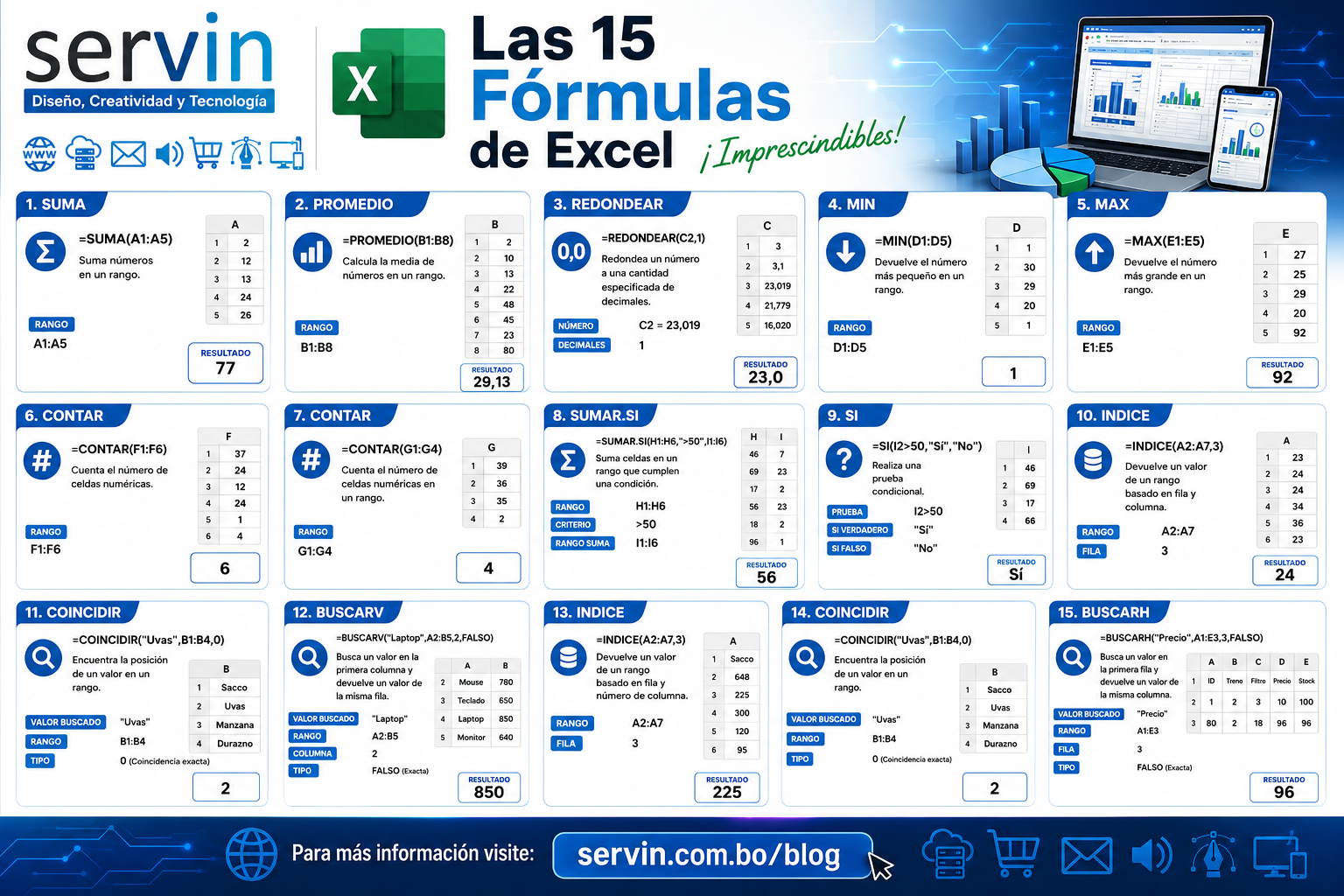
Aprenda las 15 fórmulas de Excel más utilizadas para automatizar procesos, analizar datos y mejorar la productividad empresarial.


Introducción

Microsoft Excel continúa siendo una de las herramientas más utilizadas en el mundo empresarial. Desde pequeñas empresas hasta grandes corporaciones, Excel permite gestionar datos, automatizar cálculos, generar reportes y apoyar la toma de decisiones estratégicas.

Aunque actualmente existen plataformas avanzadas de análisis de datos, inteligencia empresarial y automatización, Excel sigue siendo una competencia altamente valorada en prácticamente todos los sectores.

Dominar las fórmulas más utilizadas puede marcar una gran diferencia en la eficiencia de cualquier profesional. En esta guía presentamos las 15 funciones esenciales que todo usuario debería conocer y cómo pueden ayudar a optimizar procesos empresariales.


¿Por qué Excel sigue siendo tan importante?

Excel forma parte de la suite Microsoft 365 y continúa evolucionando con nuevas funciones para análisis, automatización y visualización de datos. Microsoft destaca funciones fundamentales como SUMA, SI y herramientas avanzadas de búsqueda y referencia que siguen siendo ampliamente utilizadas en organizaciones de todos los tamaños.

Entre sus principales ventajas destacan:

  • Facilidad de uso
  • Amplia adopción empresarial
  • Integración con Microsoft 365
  • Automatización de tareas
  • Creación de dashboards
  • Compatibilidad con Power BI y Power Query

Las 15 fórmulas de Excel que todo profesional debe dominar

1. SUMA

Permite agregar valores dentro de un rango.

Ejemplo:

=SUMA(A1:A10)

Uso habitual:

  • Presupuestos
  • Inventarios
  • Ventas
  • Finanzas

 2. PROMEDIO

Calcula la media de un conjunto de números.

=PROMEDIO(B1:B10)

Ideal para:

  • Indicadores de rendimiento
  • Estadísticas
  • Evaluaciones

 3. REDONDEAR

Ajusta valores numéricos a una cantidad específica de decimales.

=REDONDEAR(C2,2)

Muy útil en:

  • Contabilidad
  • Facturación
  • Reportes financieros

4. MIN

Devuelve el valor más pequeño de un rango.

=MIN(D1:D10)

5. MAX

Devuelve el valor más alto.

=MAX(E1:E10)

Permite identificar:

  • Ventas máximas
  • Rendimientos más altos
  • Valores extremos

6. CONTAR

Cuenta únicamente las celdas que contienen números.

=CONTAR(F1:F10)

7. SUMAR.SI

Suma únicamente los valores que cumplen una condición.

=SUMAR.SI(A:A,">100")

Muy utilizada en análisis de ventas.


8. SI

Permite crear condiciones lógicas.

=SI(A1>100,"Sí","No")

Es una de las funciones más importantes para automatización de decisiones.

 9. INDICE

Devuelve información de una posición específica dentro de una matriz.

=INDICE(A1:C10,3,2)

10. COINCIDIR

Busca la posición de un elemento dentro de una lista.

=COINCIDIR("Producto",A1:A10,0)

11. BUSCARV

Históricamente una de las funciones más utilizadas.

=BUSCARV(A2,F:H,2,FALSO)

Permite localizar datos relacionados dentro de tablas.


 12. BUSCARH

Versión horizontal de BUSCARV.

=BUSCARH("Precio",A1:E3,3,FALSO)

13. Combinación INDICE + COINCIDIR

Muchos analistas prefieren esta combinación por su flexibilidad y rendimiento en bases de datos grandes.


14. BUSCARX (la evolución moderna)

Las versiones actuales de Excel incorporan BUSCARX como sucesora de BUSCARV y BUSCARH. Permite buscar en cualquier dirección y simplifica la sintaxis.

Ejemplo:

=BUSCARX(A2,E:E,F:F)

15. Funciones avanzadas para el futuro

Las nuevas versiones de Excel incorporan funciones como:

  • FILTRAR
  • ELEGIRCOLS
  • ELEGIRFILAS
  • EXPANDIR
  • LET
  • LAMBDA

que amplían significativamente las capacidades de análisis de datos.


Beneficios de dominar Excel

Mayor productividad

Reduce tareas repetitivas y acelera cálculos.

Menos errores

Las fórmulas automatizadas disminuyen errores humanos.

Mejor análisis de información

Permite transformar datos en información útil.

Mayor empleabilidad

Excel continúa siendo una habilidad altamente solicitada en el mercado laboral. Diversos profesionales consideran esenciales funciones como BUSCARV/BUSCARX, tablas dinámicas y análisis de datos para posiciones administrativas y analíticas.

Mejor toma de decisiones

Facilita la generación de indicadores y reportes.


Recomendaciones para aprovechar Excel al máximo

Organice los datos en tablas

Facilita filtros, búsquedas y análisis.

Utilice nombres de rangos

Mejora la comprensión de las fórmulas.

Valide los datos

Reduce errores de captura.

Aprenda tablas dinámicas

Son fundamentales para análisis empresarial.

Explore Power Query y Power BI

Complementan Excel para proyectos de análisis avanzado.


Conclusión

Excel continúa siendo una de las herramientas más importantes para la gestión empresarial. Dominar fórmulas como SUMA, PROMEDIO, SI, BUSCARV, INDICE y COINCIDIR permite trabajar con mayor rapidez, precisión y eficiencia.

Además, las nuevas capacidades incorporadas por Microsoft, como BUSCARX y las funciones de matrices dinámicas, están llevando el análisis de datos a un nuevo nivel.

Invertir tiempo en aprender estas funciones representa una mejora directa en la productividad profesional y en la capacidad de tomar decisiones basadas en datos.


¿Desea optimizar los procesos digitales de su empresa y mejorar la productividad de su equipo?

Visite:

servin.com.bo/blog

y descubra más contenidos sobre tecnología, transformación digital, productividad empresarial y herramientas profesionales.

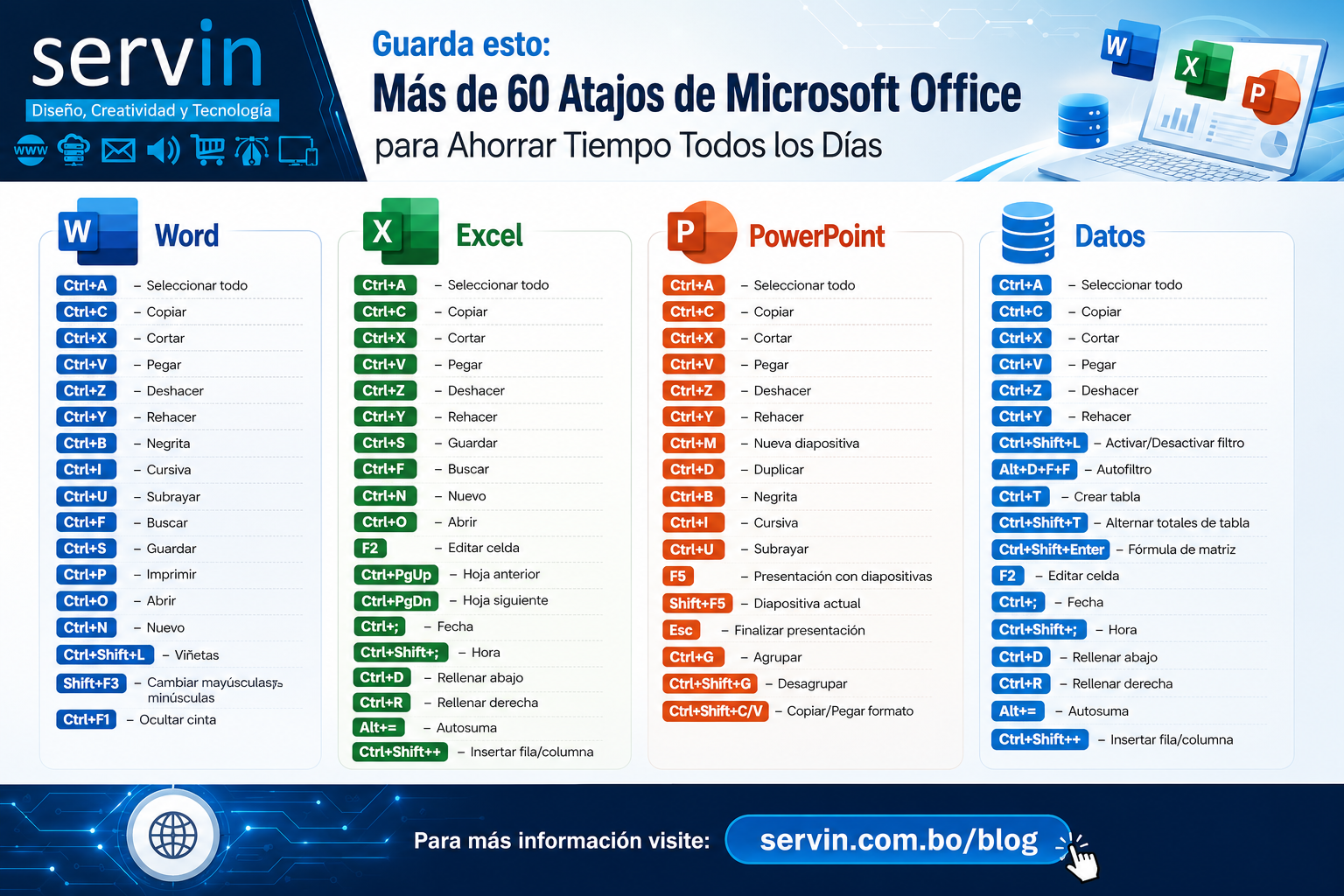
Aprende más de 60 atajos de Microsoft Office para Word, Excel y PowerPoint. Aumenta tu productividad y ahorra tiempo cada día.

Introducción


En un entorno empresarial cada vez más competitivo, la productividad se ha convertido en uno de los factores más importantes para el éxito profesional. Cada minuto cuenta, especialmente cuando se trabaja con documentos, hojas de cálculo, presentaciones e información corporativa.

Microsoft Office, actualmente integrado dentro de Microsoft 365, ofrece cientos de funciones diseñadas para agilizar tareas. Sin embargo, una de las herramientas más poderosas y menos aprovechadas son los atajos de teclado.

Dominar estos comandos permite realizar acciones comunes de forma inmediata, reduciendo significativamente el tiempo invertido en tareas repetitivas y mejorando el flujo de trabajo diario.

¿Qué son los atajos de Microsoft Office?

Los atajos de teclado son combinaciones de teclas que ejecutan comandos específicos sin necesidad de utilizar el mouse.

Estas combinaciones permiten:

  • Editar documentos más rápido.
  • Navegar entre archivos eficientemente.
  • Aplicar formatos instantáneamente.
  • Gestionar datos de forma profesional.
  • Incrementar la productividad personal y empresarial.

Beneficios de utilizar atajos de teclado

Mayor velocidad de trabajo

Cada clic ahorrado representa tiempo ganado. Los usuarios avanzados pueden completar tareas complejas en una fracción del tiempo que requiere un usuario convencional.

Reducción de errores

Al automatizar acciones frecuentes se minimizan errores derivados de operaciones manuales repetitivas.

Menor fatiga operativa

Alternar constantemente entre teclado y mouse puede generar interrupciones en el flujo de trabajo. Los atajos permiten mantener la concentración.

Mejor desempeño profesional

Los colaboradores que dominan herramientas digitales suelen ejecutar procesos con mayor rapidez y precisión.

Atajos esenciales de Microsoft Word

Edición rápida

  • Ctrl+C para copiar.
  • Ctrl+V para pegar.
  • Ctrl+X para cortar.
  • Ctrl+Z para deshacer.

Formato de texto

  • Ctrl+B para negrita.
  • Ctrl+I para cursiva.
  • Ctrl+U para subrayado.

Gestión de documentos

  • Ctrl+S para guardar.
  • Ctrl+P para imprimir.
  • Ctrl+N para crear un nuevo documento.

Estos comandos son indispensables para profesionales administrativos, redactores, estudiantes y personal de oficina.

Atajos esenciales de Excel

Excel es una de las herramientas más utilizadas para análisis de datos y gestión empresarial.

Productividad en hojas de cálculo

  • F2 para editar celdas.
  • Ctrl+D para rellenar abajo.
  • Ctrl+R para rellenar a la derecha.

Gestión de fechas y horas

  • Ctrl+; inserta la fecha actual.
  • Ctrl+Shift+; inserta la hora actual.

Análisis de datos

  • Alt+= ejecuta Autosuma.
  • Ctrl+Shift++ inserta filas o columnas.

Estos comandos permiten acelerar significativamente procesos financieros, administrativos y contables.

Atajos imprescindibles en PowerPoint

Las presentaciones profesionales requieren rapidez y precisión.

Creación de diapositivas

  • Ctrl+M crea una nueva diapositiva.
  • Ctrl+D duplica elementos.

Presentación

  • F5 inicia la presentación.
  • Shift+F5 inicia desde la diapositiva actual.
  • Esc finaliza la presentación.

Organización de objetos

  • Ctrl+G agrupa elementos.
  • Ctrl+Shift+G desagrupa elementos.

Gestión eficiente de datos

El análisis de datos se ha convertido en una habilidad fundamental para cualquier organización.

Atajos para tablas y filtros

  • Ctrl+T crea tablas.
  • Ctrl+Shift+L activa filtros.
  • Alt+D+F+F activa autofiltros.

Ventajas para empresas

  • Mayor control de información.
  • Mejor toma de decisiones.
  • Análisis más rápidos.
  • Reportes más eficientes.

Cómo implementar estos atajos en tu trabajo diario

Practica gradualmente

Aprende entre tres y cinco atajos por semana.

Utiliza recordatorios visuales

Mantén una guía rápida cerca de tu espacio de trabajo.

Capacita a tu equipo

La adopción de buenas prácticas digitales impacta directamente en la productividad organizacional.

Integra herramientas tecnológicas

Combina el uso de Microsoft 365 con plataformas de colaboración y automatización para maximizar resultados.

Recomendaciones para empresas

Las organizaciones que buscan mejorar su eficiencia deben fomentar la capacitación digital continua.

Algunas acciones recomendadas incluyen:

  • Capacitación periódica.
  • Manuales internos de productividad.
  • Estandarización de procesos.
  • Automatización de tareas repetitivas.
  • Implementación de soluciones tecnológicas modernas.

Conclusión

Los atajos de Microsoft Office representan una de las formas más simples y efectivas de mejorar la productividad. Aunque cada comando puede parecer pequeño de forma individual, el impacto acumulado a lo largo del tiempo es significativo.

Dominar Word, Excel, PowerPoint y las herramientas de análisis de datos permite trabajar con mayor rapidez, reducir errores y mejorar el rendimiento profesional.

Las empresas que promueven estas habilidades digitales logran equipos más eficientes, procesos más ágiles y mejores resultados operativos.

¿Deseas mejorar la productividad de tu empresa mediante tecnología, automatización y transformación digital?

Visita servin.com.bo/blog y descubre más recursos, consejos y soluciones tecnológicas para impulsar el crecimiento de tu organización.

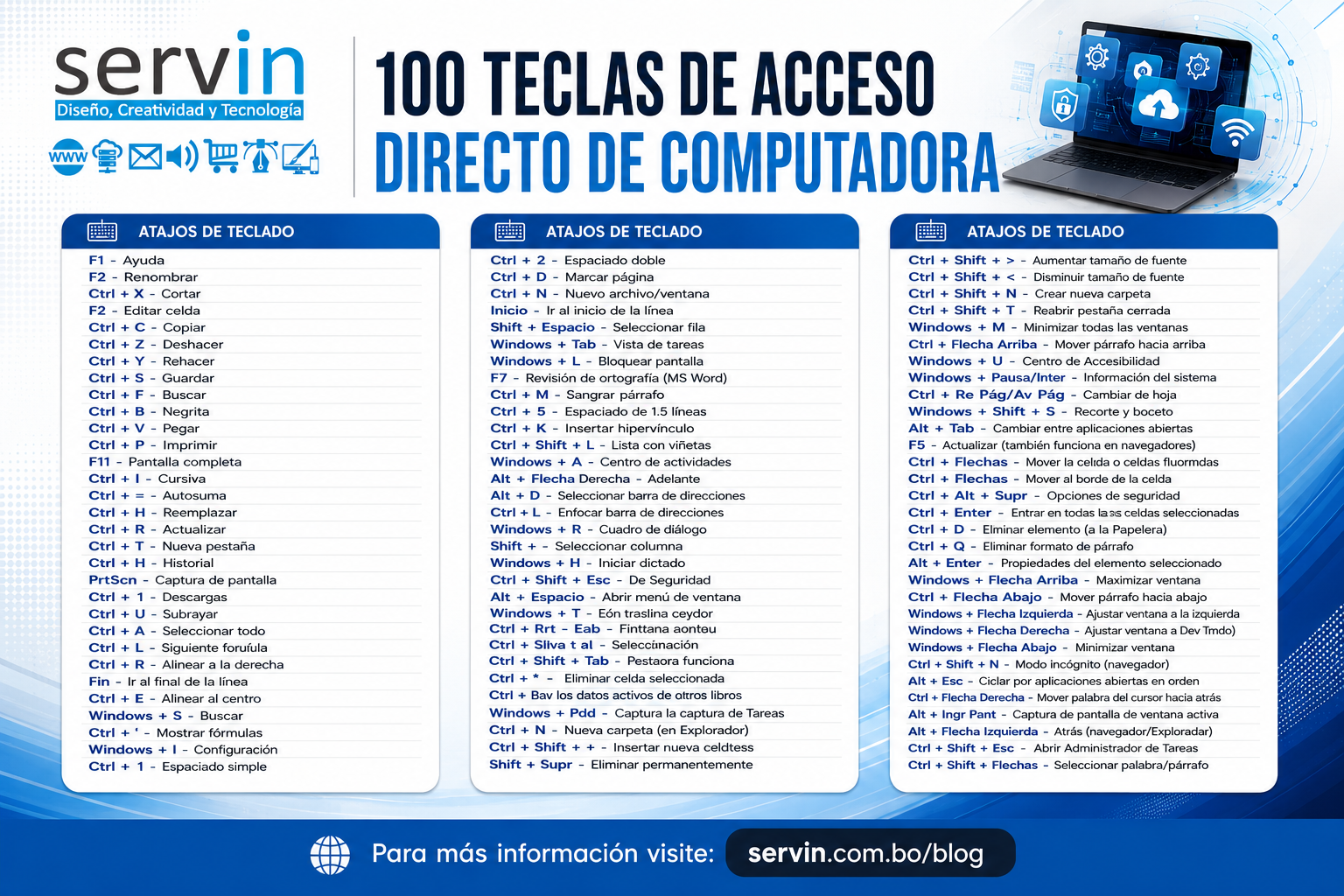
Descubre 100 atajos de teclado que aumentan tu productividad, optimizan tu trabajo diario y te ayudan a dominar Windows y Office.


Introducción

En el entorno digital actual, la productividad se ha convertido en uno de los factores más importantes para empresas, profesionales, estudiantes y emprendedores. Cada minuto cuenta, y la capacidad de realizar tareas rápidamente puede marcar una gran diferencia en los resultados obtenidos.

Una de las herramientas más simples pero poderosas para aumentar la eficiencia son los atajos de teclado. Estos comandos permiten ejecutar acciones de manera instantánea sin necesidad de navegar por menús o depender constantemente del mouse.

Dominar los accesos directos más utilizados puede ahorrar horas de trabajo cada semana, mejorar la concentración y optimizar los procesos informáticos diarios.

¿Qué son los atajos de teclado?

Los atajos de teclado son combinaciones de teclas diseñadas para ejecutar funciones específicas dentro de un sistema operativo o aplicación.

Su objetivo principal es simplificar tareas repetitivas y acelerar la interacción entre el usuario y la computadora.

Por ejemplo:

  • Ctrl + C copia contenido.
  • Ctrl + V pega información.
  • Ctrl + S guarda documentos.
  • Alt + Tab cambia entre programas abiertos.

Estas acciones pueden realizarse en segundos sin interrumpir el flujo de trabajo.

Beneficios de utilizar atajos de teclado

Incrementan la productividad

Los usuarios avanzados pueden realizar tareas hasta un 30% más rápido que aquellos que dependen exclusivamente del mouse.

Reducen errores

Al automatizar acciones frecuentes, disminuyen las posibilidades de seleccionar opciones incorrectas en menús complejos.

Mejoran la concentración

Menos interrupciones permiten mantener el enfoque durante períodos más largos.

Ahorran tiempo

Pequeños segundos ahorrados en cada tarea se convierten en horas de productividad al final del mes.

Favorecen la ergonomía

Reducen movimientos repetitivos del brazo y la muñeca.

Los atajos más importantes para el trabajo diario

Edición de documentos

  • Ctrl + C: Copiar
  • Ctrl + V: Pegar
  • Ctrl + X: Cortar
  • Ctrl + Z: Deshacer
  • Ctrl + Y: Rehacer

Formato de texto

  • Ctrl + B: Negrita
  • Ctrl + I: Cursiva
  • Ctrl + U: Subrayado

Gestión de archivos

  • F2: Renombrar
  • Ctrl + N: Nuevo documento
  • Ctrl + S: Guardar

Navegación web

  • Ctrl + T: Nueva pestaña
  • Ctrl + W: Cerrar pestaña
  • Ctrl + Shift + T: Recuperar pestaña cerrada
  • Ctrl + D: Guardar marcador

Productividad en Windows

  • Windows + D: Mostrar escritorio
  • Windows + L: Bloquear equipo
  • Windows + R: Ejecutar comandos
  • Windows + Tab: Vista de tareas

Atajos que todo usuario de oficina debería dominar

En departamentos administrativos, contables y empresariales, algunos comandos resultan especialmente útiles:

Para Excel

  • Ctrl + Flechas para desplazamiento rápido.
  • Ctrl + Shift + «+» para insertar filas.
  • Ctrl + «-» para eliminar filas.

Para Word

  • Ctrl + H para reemplazar texto.
  • Ctrl + F para buscar contenido.
  • Ctrl + P para imprimir.

Para navegación multitarea

  • Alt + Tab para alternar aplicaciones.
  • Windows + Flechas para organizar ventanas.

Cómo aprender atajos de teclado más rápido

Empieza con los más utilizados

Aprende primero:

  • Ctrl + C
  • Ctrl + V
  • Ctrl + Z
  • Ctrl + S
  • Alt + Tab

Practica diariamente

La repetición constante genera memoria muscular.

Utiliza listas de referencia

Mantener una guía visual cerca del escritorio facilita la adopción de nuevos comandos.

Aprende por categorías

Agrupa los accesos según:

  • Edición
  • Navegación
  • Windows
  • Office
  • Navegadores

Transformación digital y productividad empresarial

Las organizaciones modernas buscan continuamente formas de optimizar procesos.

La capacitación en herramientas digitales, incluyendo el dominio de atajos de teclado, forma parte de las estrategias de transformación digital que permiten:

  • Incrementar la eficiencia operativa.
  • Reducir tiempos administrativos.
  • Mejorar la experiencia del usuario.
  • Potenciar la competitividad empresarial.

Pequeñas mejoras en productividad individual generan grandes impactos a nivel organizacional.

Recomendaciones prácticas

  1. Memoriza cinco atajos nuevos cada semana.
  2. Coloca una guía visual cerca de tu área de trabajo.
  3. Practica en tareas reales.
  4. Capacita a tu equipo de trabajo.
  5. Integra los accesos directos en los procesos empresariales.

Conclusión

Los atajos de teclado representan una de las formas más sencillas y económicas de aumentar la productividad personal y empresarial. Su aprendizaje requiere poca inversión de tiempo y ofrece beneficios inmediatos en velocidad, eficiencia y comodidad.

Ya seas estudiante, emprendedor, profesional o administrador de una empresa, dominar estos comandos puede ayudarte a trabajar de manera más inteligente y eficiente.

¿Deseas conocer más herramientas tecnológicas, consejos de productividad y soluciones digitales para empresas?

Visita nuestro blog y descubre contenido especializado en tecnología, transformación digital y servicios informáticos.

👉 https://servin.com.bo/blog

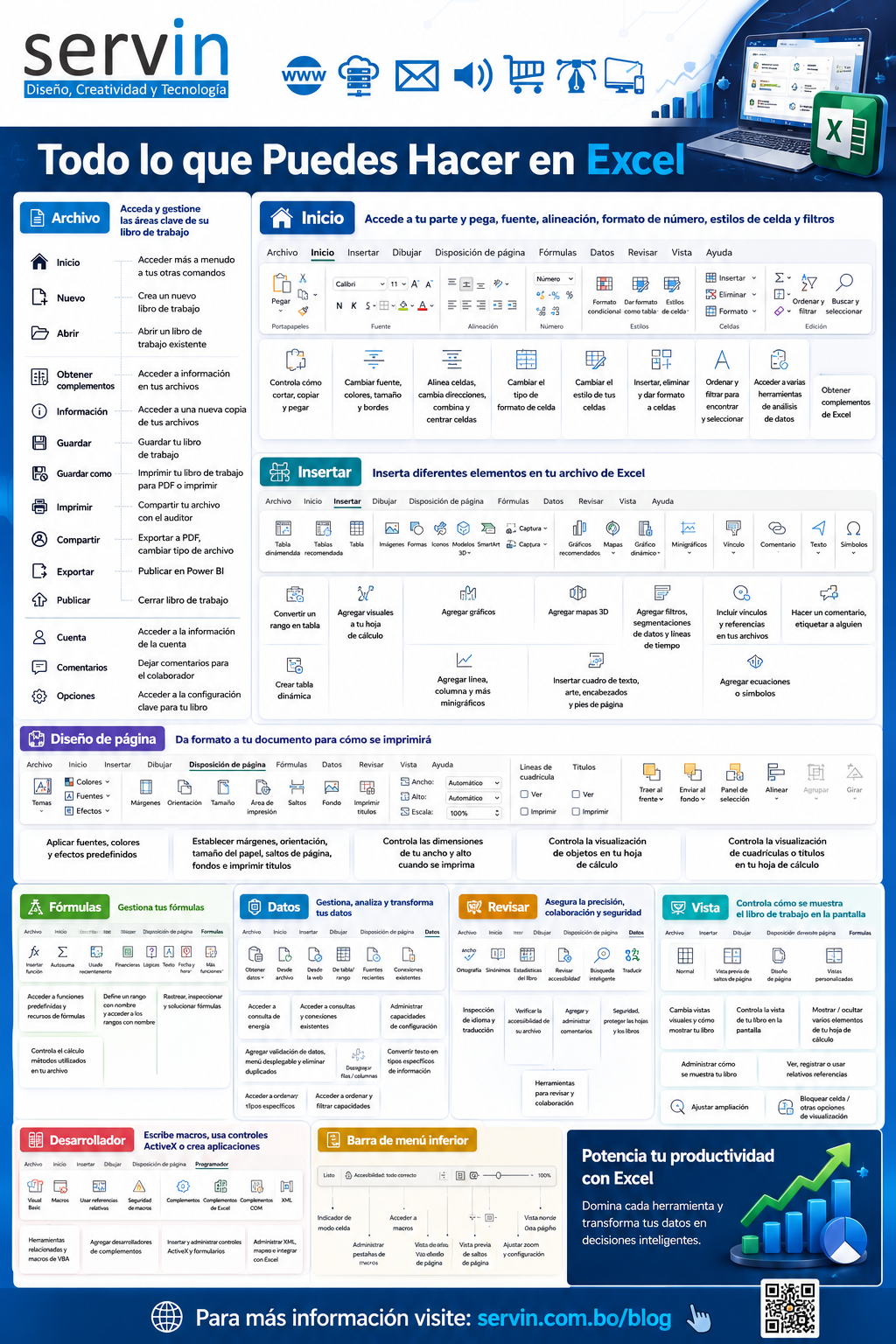
Descubre todas las funciones de Excel y aprende cómo utilizar esta poderosa herramienta para análisis de datos, reportes, automatización y productividad empresarial.


Introducción

Microsoft Excel es una de las herramientas más utilizadas en el mundo empresarial para gestionar información, analizar datos y automatizar procesos. Desde pequeñas empresas hasta grandes corporaciones, Excel se ha convertido en un recurso indispensable para la toma de decisiones basada en datos.

Gracias a sus constantes actualizaciones, Excel ofrece mucho más que simples hojas de cálculo. Actualmente integra herramientas avanzadas de análisis, visualización de datos, automatización, colaboración en línea y generación de informes dinámicos.

En esta guía completa exploraremos las principales funciones de Excel y cómo pueden ayudar a mejorar significativamente la productividad de cualquier organización.


¿Por qué Excel sigue siendo una herramienta fundamental?

A pesar de la aparición de numerosas plataformas empresariales y sistemas ERP, Excel continúa siendo una solución flexible, accesible y poderosa para múltiples tareas.

Entre sus principales ventajas destacan:

  • Facilidad de uso.
  • Amplia compatibilidad con otros sistemas.
  • Potentes capacidades de análisis.
  • Automatización mediante macros.
  • Creación de dashboards interactivos.
  • Gestión eficiente de grandes volúmenes de información.

Estas características hacen que Excel sea una herramienta imprescindible para profesionales de administración, finanzas, contabilidad, ventas, recursos humanos y análisis de datos.


Gestión de Archivos: La base de todo trabajo en Excel

La pestaña Archivo permite administrar completamente los libros de trabajo.

Funciones principales

  • Crear nuevos documentos.
  • Abrir archivos existentes.
  • Guardar y guardar como.
  • Exportar a PDF.
  • Compartir documentos.
  • Publicar información.
  • Administrar cuentas y configuraciones.

Beneficios

Una correcta gestión documental mejora la organización de la información y facilita el acceso rápido a los datos necesarios para la operación empresarial.


Herramientas de Inicio: Edición y formato profesional

La pestaña Inicio concentra las herramientas más utilizadas diariamente.

Funciones destacadas

  • Copiar, cortar y pegar.
  • Formato de texto.
  • Cambiar colores y bordes.
  • Alineación de celdas.
  • Formato condicional.
  • Estilos de celda.
  • Ordenar y filtrar información.

Aplicaciones prácticas

Estas funciones permiten crear documentos profesionales, mejorar la presentación visual de reportes y facilitar la interpretación de los datos.


Insertar: Visualización y enriquecimiento de información

La pestaña Insertar permite incorporar elementos visuales y analíticos.

Elementos que pueden agregarse

  • Tablas.
  • Tablas dinámicas.
  • Gráficos.
  • Imágenes.
  • Formas.
  • Mapas.
  • Minigráficos.
  • Hipervínculos.
  • Comentarios.
  • Símbolos y ecuaciones.

Beneficios empresariales

La representación gráfica facilita la comunicación de resultados y mejora la comprensión de indicadores clave de desempeño (KPIs).


Diseño de Página: Preparación para impresión y presentación

Una presentación adecuada es fundamental para transmitir profesionalismo.

Herramientas disponibles

  • Configuración de márgenes.
  • Orientación de página.
  • Tamaño de papel.
  • Saltos de página.
  • Fondos.
  • Encabezados y pies de página.

Ventajas

Permite generar informes listos para impresión o distribución digital con una apariencia profesional.


Fórmulas: El verdadero poder de Excel

Las fórmulas son el corazón de Excel.

Funciones más utilizadas

Funciones financieras

  • VAN
  • TIR
  • Pago
  • Valor Futuro

Funciones matemáticas

  • SUMA
  • PRODUCTO
  • REDONDEAR
  • POTENCIA

Funciones lógicas

  • SI
  • Y
  • O
  • SI.ERROR

Funciones de búsqueda

  • BUSCARX
  • BUSCARV
  • ÍNDICE
  • COINCIDIR

Funciones estadísticas

  • PROMEDIO
  • MEDIANA
  • DESVEST
  • CONTAR

Beneficios

Automatizan cálculos complejos y reducen significativamente errores humanos.


Gestión y Análisis de Datos

La pestaña Datos proporciona herramientas avanzadas para trabajar grandes volúmenes de información.

Funciones principales

  • Importación de datos.
  • Consultas.
  • Conexiones externas.
  • Validación de datos.
  • Eliminación de duplicados.
  • Segmentación.
  • Ordenamiento.
  • Filtros avanzados.

Aplicaciones empresariales

Estas herramientas son esenciales para departamentos financieros, comerciales y administrativos que requieren análisis rápidos y precisos.


Revisar: Colaboración y control de calidad

La colaboración es cada vez más importante en los entornos digitales.

Herramientas disponibles

  • Corrección ortográfica.
  • Comentarios.
  • Protección de hojas.
  • Control de cambios.
  • Accesibilidad.

Beneficios

Ayudan a mantener la integridad de la información y facilitan el trabajo en equipo.


Vista: Control total sobre la información

La pestaña Vista permite personalizar cómo se muestra la información.

Funciones destacadas

  • Vista normal.
  • Diseño de página.
  • Vista previa de saltos.
  • Zoom.
  • Congelar paneles.
  • Dividir ventanas.

Ventajas

Mejoran la experiencia de trabajo y permiten navegar grandes conjuntos de datos con mayor comodidad.


Desarrollador: Automatización avanzada

Para usuarios avanzados, la pestaña Desarrollador abre un mundo de posibilidades.

Funciones principales

  • Macros VBA.
  • Formularios personalizados.
  • Controles ActiveX.
  • Automatización de procesos.
  • Integración con aplicaciones externas.

Beneficios empresariales

Permite ahorrar cientos de horas de trabajo repetitivo mediante la automatización de tareas.


Tendencias actuales de Excel en 2026

Excel continúa evolucionando e incorporando nuevas capacidades:

Integración con Inteligencia Artificial

Microsoft ha incorporado herramientas impulsadas por IA que ayudan a:

  • Analizar datos automáticamente.
  • Generar fórmulas.
  • Detectar patrones.
  • Crear resúmenes inteligentes.

Integración con Power BI

La conexión con Power BI permite construir paneles ejecutivos avanzados para análisis empresarial en tiempo real.

Trabajo colaborativo en la nube

La integración con Microsoft 365 facilita:

  • Edición simultánea.
  • Control de versiones.
  • Almacenamiento seguro.
  • Acceso desde cualquier dispositivo.

Principales beneficios de dominar Excel

Incremento de productividad

Automatiza tareas repetitivas y reduce tiempos operativos.

Mejor toma de decisiones

Facilita el análisis de información crítica.

Mayor control financiero

Permite elaborar presupuestos, proyecciones y análisis financieros.

Reducción de errores

Las validaciones y automatizaciones minimizan fallos humanos.

Ventaja competitiva

Las empresas que aprovechan correctamente sus datos toman decisiones más rápidas y efectivas.


Recomendaciones para aprovechar Excel al máximo

  1. Aprenda las funciones más utilizadas.
  2. Utilice tablas dinámicas regularmente.
  3. Automatice procesos mediante macros.
  4. Aproveche los gráficos para visualizar resultados.
  5. Implemente validaciones de datos.
  6. Integre Excel con Power BI.
  7. Capacite continuamente a su equipo.

Conclusión

Excel sigue siendo una de las herramientas más poderosas para la gestión y análisis de información empresarial. Su combinación de flexibilidad, capacidad analítica y automatización lo convierten en un aliado estratégico para organizaciones de cualquier tamaño.

Dominar sus funciones permite optimizar procesos, mejorar la productividad y transformar datos en información valiosa para la toma de decisiones.

¿Desea potenciar la productividad de su empresa mediante herramientas tecnológicas, automatización y transformación digital?

Visite nuestro blog y descubra más recursos, consejos y soluciones tecnológicas en:

https://servin.com.bo/blog

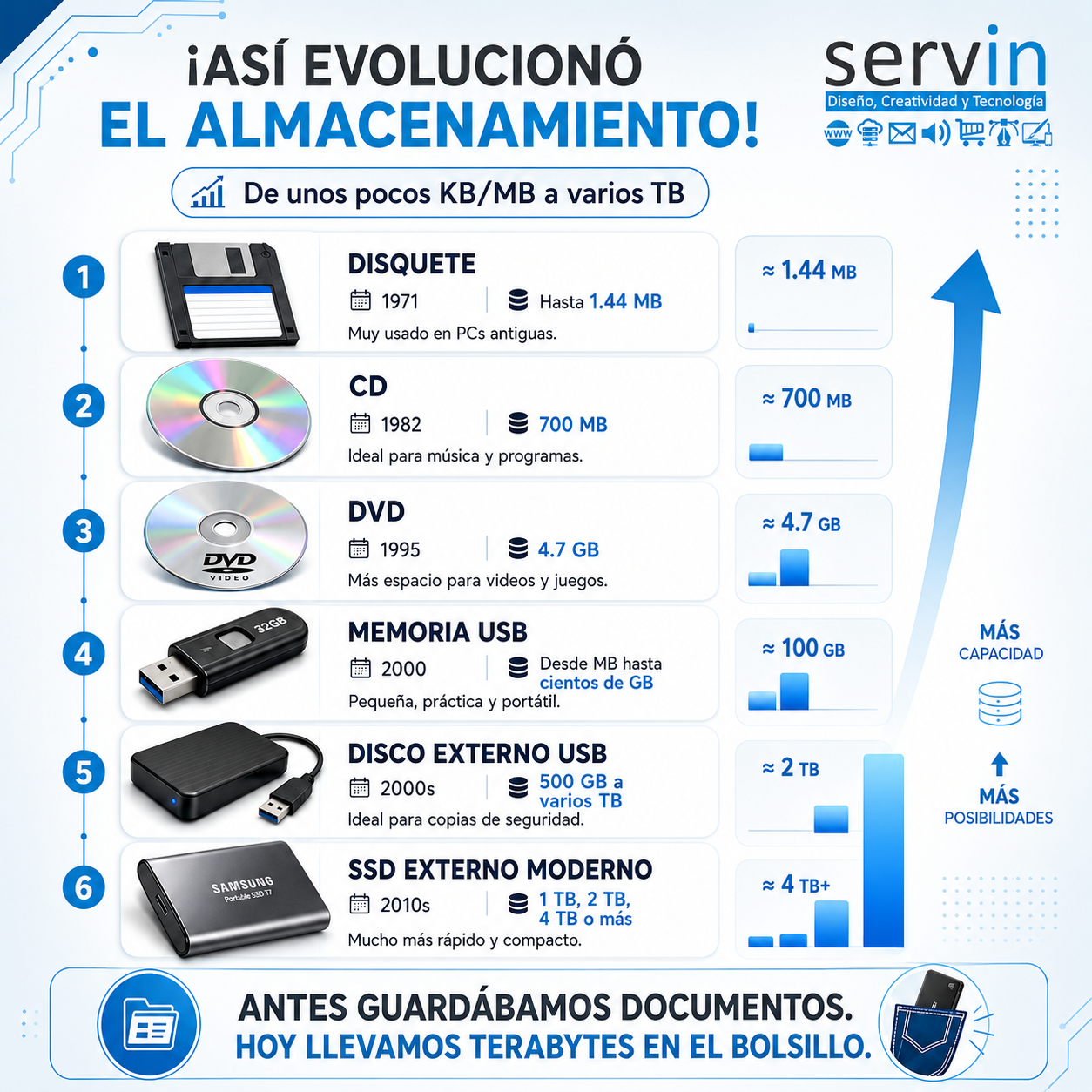
La tecnología de almacenamiento ha cambiado radicalmente en las últimas décadas. Pasamos de guardar archivos en disquetes con apenas unos megabytes, a llevar terabytes completos en el bolsillo gracias a los SSD modernos.

En Servin, apasionados por el diseño, la creatividad y la tecnología, te mostramos cómo evolucionaron los dispositivos de almacenamiento y cómo esta transformación ha impactado la forma en que trabajamos, compartimos y protegemos nuestra información.


1. Disquete (1971)

El disquete fue uno de los primeros medios de almacenamiento portátiles utilizados en computadoras personales.

  • Capacidad aproximada: hasta 1.44 MB
  • Muy utilizado en PCs antiguas
  • Ideal para documentos simples y pequeños programas

Aunque hoy parece obsoleto, en su momento representó una gran innovación tecnológica.


2. CD (1982)

El CD revolucionó el almacenamiento multimedia y la distribución de software.

  • Capacidad aproximada: 700 MB
  • Muy usado para música, programas y archivos
  • Mayor durabilidad que los disquetes

Durante muchos años fue el formato más popular para compartir información digital.


3. DVD (1995)

El DVD permitió almacenar mucho más contenido, especialmente video y videojuegos.

  • Capacidad aproximada: 4.7 GB
  • Mejor calidad y más espacio
  • Popular en películas, respaldos y videojuegos

Este formato marcó un gran salto en capacidad y rendimiento.


4. Memoria USB (2000)

Las memorias USB cambiaron por completo la forma de transportar archivos.

  • Capacidad: desde algunos MB hasta cientos de GB
  • Compactas, rápidas y portátiles
  • Compatibles con la mayoría de computadoras

Se convirtieron en herramientas esenciales para estudiantes, oficinas y empresas.


5. Disco Externo USB (2000s)

Los discos externos permitieron almacenar grandes cantidades de información y realizar copias de seguridad.

  • Capacidad: desde 500 GB hasta varios TB
  • Ideales para respaldos y archivos pesados
  • Muy utilizados en empresas y producción multimedia

Su facilidad de uso los volvió indispensables para proteger información importante.


6. SSD Externo Moderno (2010s)

Los SSD externos representan la evolución moderna del almacenamiento portátil.

  • Capacidades desde 1 TB hasta 4 TB o más
  • Mucho más rápidos que los discos tradicionales
  • Diseño compacto y resistente

Actualmente son la mejor opción para profesionales, creadores de contenido y empresas que necesitan velocidad y confiabilidad.


Del almacenamiento básico a llevar terabytes en el bolsillo

La evolución tecnológica ha permitido que hoy podamos almacenar enormes cantidades de información en dispositivos pequeños, rápidos y seguros.

Antes guardábamos documentos.
Hoy llevamos proyectos completos, bibliotecas multimedia y respaldos empresariales en la palma de la mano.


Servin: Diseño, Creatividad y Tecnología

En Servin creemos en la innovación tecnológica como herramienta para impulsar negocios, marcas y proyectos digitales.

Descubre más contenido sobre tecnología, diseño y soluciones digitales en nuestro blog:

🌐 servin.com.bo/blog