
Contactanos por Whatsapp: +591 71684992
SERVIN
  • Dominio y Hosting
  • Correo Corporativo
  • Blog
  • Click to open the search input field Click to open the search input field Buscar
  • Menú Menú

Cómo Compartir Archivos Entre Dos Computadoras en la Misma Red: Guía Completa para Windows

Tecnología

Aprende cómo compartir archivos entre dos computadoras conectadas a la misma red de forma rápida, segura y sin necesidad de Internet.
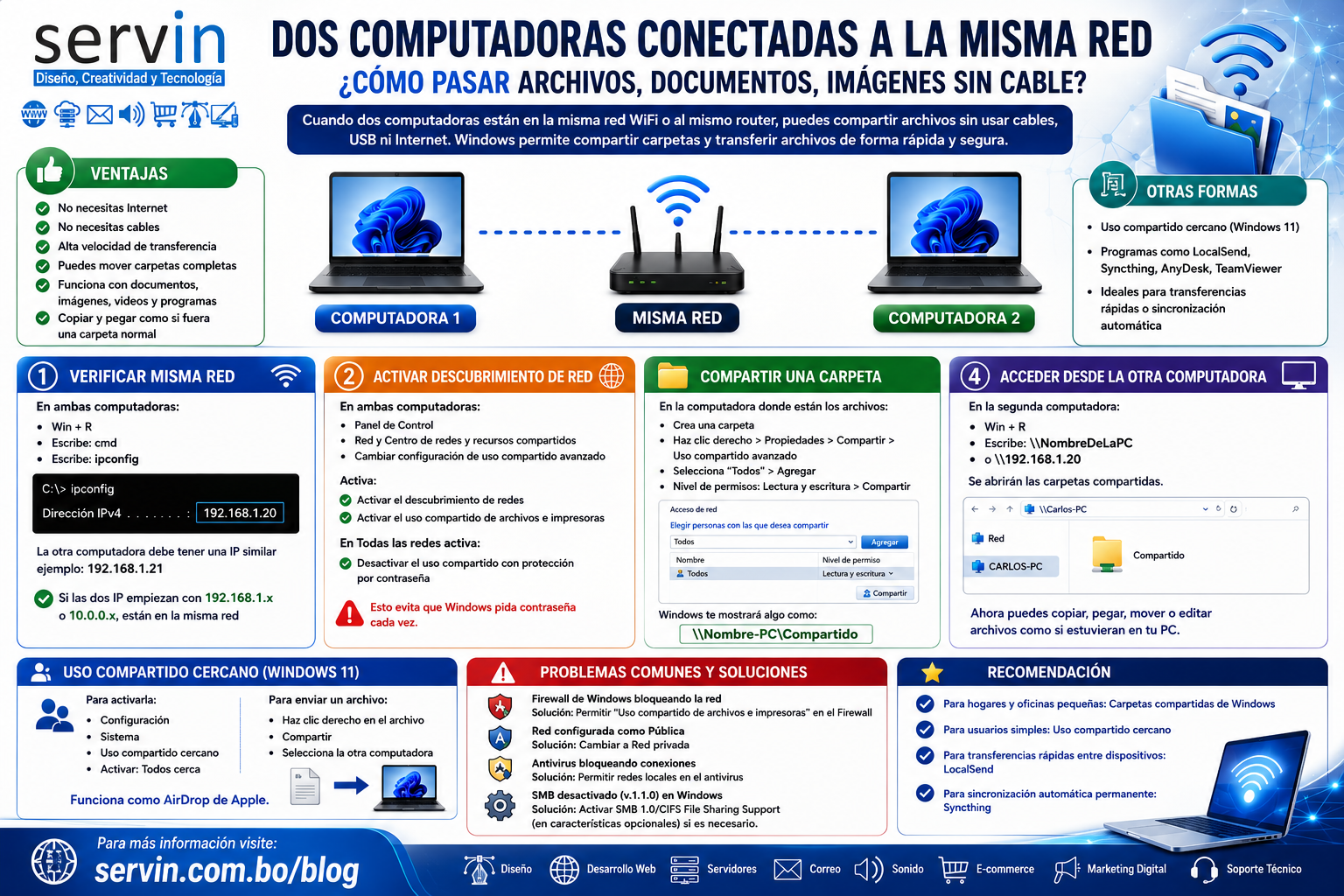
Introducción

En hogares, oficinas y empresas es común la necesidad de compartir documentos, imágenes, videos y carpetas entre diferentes computadoras. Muchas personas continúan utilizando memorias USB o servicios en la nube para transferir información, cuando Windows ofrece herramientas integradas que permiten realizar este proceso de manera rápida y segura dentro de una red local.

En esta guía aprenderás cómo conectar dos computadoras en la misma red y compartir archivos utilizando las funciones nativas de Windows, además de conocer herramientas modernas que mejoran aún más la experiencia.

¿Qué significa compartir archivos en una misma red?

Compartir archivos en una red local consiste en permitir que una computadora acceda a carpetas o documentos almacenados en otra computadora conectada al mismo router o red WiFi.

Este método utiliza la infraestructura de red existente y no requiere conexión a Internet para funcionar.

Beneficios de compartir archivos por red

Mayor velocidad

Las redes modernas permiten velocidades muy superiores a las obtenidas mediante servicios en la nube.

Sin necesidad de Internet

La transferencia ocurre dentro de la red local.

Mayor productividad

Los equipos de trabajo pueden acceder a documentos compartidos sin duplicar archivos.

Menor dependencia de dispositivos externos

Reduce el uso de memorias USB y discos externos.

Paso 1: Verificar que ambas computadoras estén en la misma red

Antes de compartir archivos es necesario confirmar que ambos equipos pertenecen a la misma red.

  1. Presione Win + R.
  2. Escriba cmd.
  3. Ejecute el comando ipconfig.
  4. Verifique la dirección IPv4.

Si las direcciones son similares, por ejemplo 192.168.1.20 y 192.168.1.21, ambas computadoras se encuentran en la misma red.

Paso 2: Activar el descubrimiento de red

Windows requiere que esta función esté habilitada para detectar otros dispositivos.

Configuración recomendada

  • Activar descubrimiento de red.
  • Activar uso compartido de archivos e impresoras.
  • Desactivar protección por contraseña cuando corresponda.

Paso 3: Compartir una carpeta

  1. Crear una carpeta.
  2. Abrir Propiedades.
  3. Seleccionar Compartir.
  4. Elegir Compartir avanzado.
  5. Agregar permisos para todos los usuarios necesarios.
  6. Configurar permisos de lectura o escritura.

Paso 4: Acceder desde otro equipo

Desde la segunda computadora:

  1. Presione Win + R.
  2. Escriba la ruta de red.
  3. Acceda a las carpetas compartidas.

Ejemplo:

\Nombre-PC\Compartido

o

\192.168.1.20

Alternativas modernas para compartir archivos

LocalSend

Permite transferir archivos entre dispositivos Windows, Android, Linux, macOS e iPhone sin depender de servidores externos.

Nearby Sharing

Función integrada en Windows 11 que facilita el envío rápido de archivos entre computadoras cercanas.

Syncthing

Ideal para empresas y usuarios que necesitan sincronización automática y permanente de carpetas.

Problemas frecuentes y soluciones

Firewall bloqueando conexiones

Permita el uso compartido de archivos e impresoras.

Red configurada como pública

Cambie la red a perfil privado.

Antivirus restringiendo accesos

Autorice el tráfico local.

SMB deshabilitado

Active SMB/CIFS cuando sea requerido por equipos antiguos.

Recomendaciones para empresas

Las organizaciones pueden aprovechar las carpetas compartidas para centralizar documentos, mejorar la colaboración y reducir tiempos operativos.

Para entornos con múltiples usuarios se recomienda implementar permisos específicos, copias de seguridad automáticas y políticas de acceso.

Conclusión

Compartir archivos entre computadoras conectadas a la misma red es una solución práctica, segura y eficiente para hogares, oficinas y empresas. Con unos pocos pasos es posible transferir información rápidamente sin necesidad de Internet, dispositivos USB o servicios externos.

La combinación de las herramientas integradas de Windows junto con soluciones modernas como LocalSend o Syncthing permite construir entornos de trabajo más productivos y conectados.

¿Necesitas implementar soluciones tecnológicas para tu hogar o empresa?

Visita servin.com.bo/blog y descubre más guías, consejos y soluciones profesionales en tecnología, redes, productividad y transformación digital.

junio 7, 2026/0 Comentarios/por marketing
Compartir esta entrada
  • Compartir en Facebook
  • Compartir en X
  • Compartir en WhatsApp
  • Compartir en Pinterest
  • Compartir en LinkedIn
  • Compartir en Reddit
  • Compartir por correo
https://servin.com.bo/blog/wp-content/uploads/2026/06/ChatGPT-Image-6-jun-2026-06_45_37-p.m.png 1024 1536 marketing https://servin.com.bo/blog/wp-content/uploads/2026/05/servinlogo1.png marketing2026-06-07 07:00:122026-06-06 18:55:24Cómo Compartir Archivos Entre Dos Computadoras en la Misma Red: Guía Completa para Windows
0 comentarios

Dejar un comentario

¿Quieres unirte a la conversación?
Siéntete libre de contribuir!

Deja una respuesta Cancelar la respuesta

Tu dirección de correo electrónico no será publicada. Los campos obligatorios están marcados con *

© 2026 Diseñado por SERVIN

Link to: Los Mejores Atajos de Microsoft Office para Aumentar la Productividad en Empresas y Oficinas Link to: Los Mejores Atajos de Microsoft Office para Aumentar la Productividad en Empresas y Oficinas Los Mejores Atajos de Microsoft Office para Aumentar la Productividad en Empresas... Link to: 5 hábitos que dañan la batería de tu laptop y cómo evitarlos Link to: 5 hábitos que dañan la batería de tu laptop y cómo evitarlos 5 hábitos que dañan la batería de tu laptop y cómo evitarlos
Desplazarse hacia arriba Desplazarse hacia arriba Desplazarse hacia arriba

This is a notification that can be used for cookie consent or other important news. It also got a modal window now! Click "learn more" to see it!

OKLearn More

Cookie and Privacy Settings


How we use cookies

We may request cookies to be set on your device. We use cookies to let us know when you visit our websites, how you interact with us, to enrich your user experience, and to customize your relationship with our website.

Click on the different category headings to find out more. You can also change some of your preferences. Note that blocking some types of cookies may impact your experience on our websites and the services we are able to offer.

Essential Website Cookies

These cookies are strictly necessary to provide you with services available through our website and to use some of its features.

Because these cookies are strictly necessary to deliver the website, refusing them will have impact how our site functions. You always can block or delete cookies by changing your browser settings and force blocking all cookies on this website. But this will always prompt you to accept/refuse cookies when revisiting our site.

We fully respect if you want to refuse cookies but to avoid asking you again and again kindly allow us to store a cookie for that. You are free to opt out any time or opt in for other cookies to get a better experience. If you refuse cookies we will remove all set cookies in our domain.

We provide you with a list of stored cookies on your computer in our domain so you can check what we stored. Due to security reasons we are not able to show or modify cookies from other domains. You can check these in your browser security settings.

Other external services

We also use different external services like Google Webfonts, Google Maps, and external Video providers. Since these providers may collect personal data like your IP address we allow you to block them here. Please be aware that this might heavily reduce the functionality and appearance of our site. Changes will take effect once you reload the page.

Google Webfont Settings:

Google Map Settings:

Google reCaptcha Settings:

Vimeo and Youtube video embeds:

Privacy Policy

You can read about our cookies and privacy settings in detail on our Privacy Policy Page.

Privacy Policy
Accept settingsHide notification only

Desarrollado por
►
Las cookies necesarias habilitan funciones esenciales del sitio como inicios de sesión seguros y ajustes de preferencias de consentimiento. No almacenan datos personales.
Ninguno
►
Las cookies funcionales soportan funciones como compartir contenido en redes sociales, recopilar comentarios y habilitar herramientas de terceros.
Ninguno
►
Las cookies analíticas rastrean interacciones de visitantes, proporcionando información sobre métricas como número de visitantes, tasa de rebote y fuentes de tráfico.
Ninguno
►
Las cookies de publicidad entregan anuncios personalizados basados en sus visitas previas y analizan la efectividad de las campañas publicitarias.
Ninguno
►
Las cookies no clasificadas son cookies que estamos en proceso de clasificar, junto con los proveedores de cookies individuales.
Ninguno
Desarrollado por