
Contactanos por Whatsapp: +591 71684992
SERVIN
  • Dominio y Hosting
  • Correo Corporativo
  • Blog
  • Click to open the search input field Click to open the search input field Buscar
  • Menú Menú

10 pasos para hacer que Windows 11 sea más rápido y mejorar el rendimiento de tu PC

Tecnología

Descubre 10 consejos prácticos para acelerar Windows 11, optimizar el rendimiento de tu computadora y mejorar la productividad con la ayuda de SERVIN.
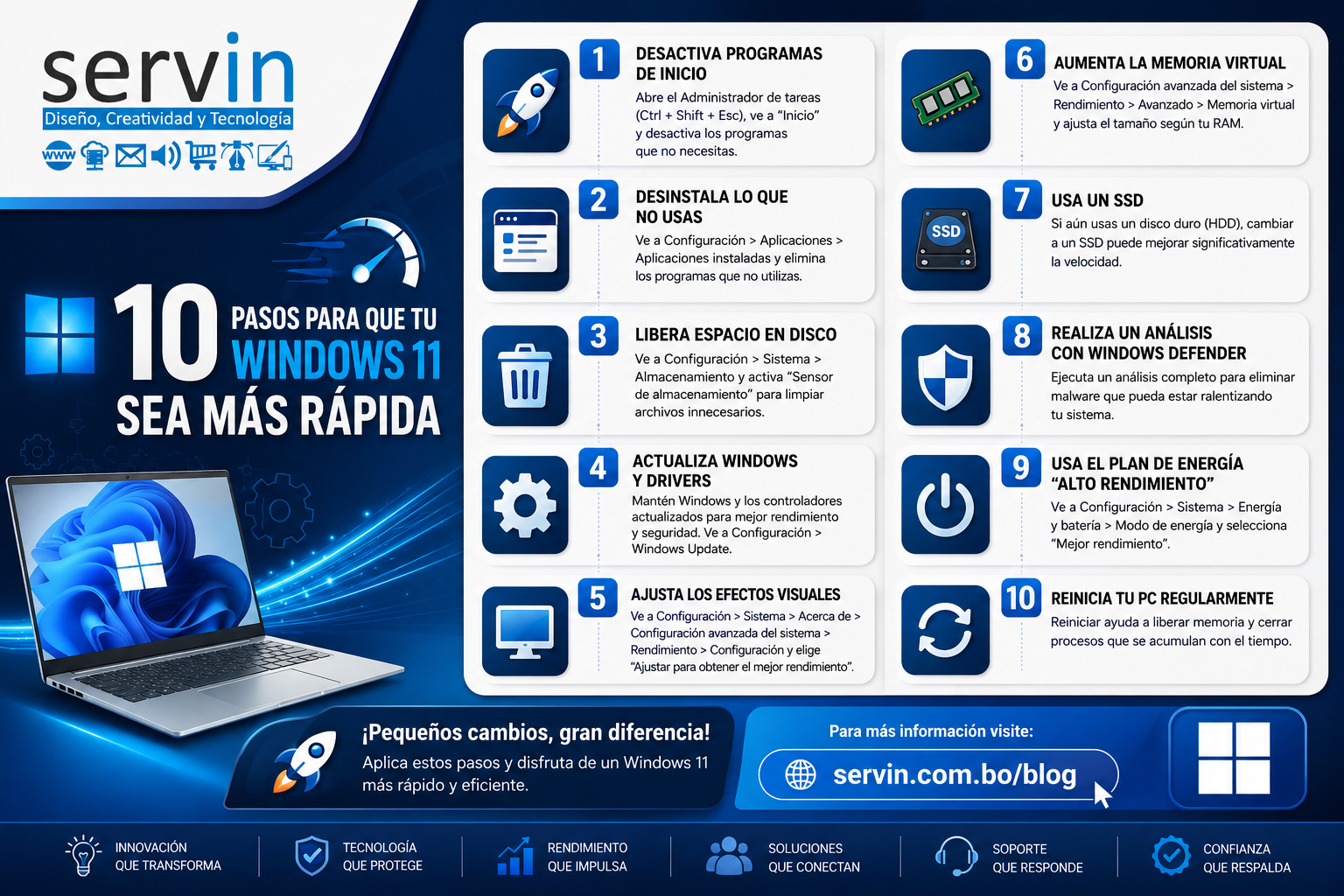

Con el paso del tiempo es normal que una computadora con Windows 11 comience a sentirse más lenta. La instalación de programas, las actualizaciones, los archivos temporales y los procesos que se ejecutan en segundo plano pueden afectar el rendimiento del sistema.

La buena noticia es que no siempre es necesario comprar una computadora nueva. Existen diversas acciones que puedes realizar para optimizar Windows 11 y recuperar gran parte de su velocidad.

En SERVIN compartimos 10 recomendaciones sencillas que te ayudarán a mejorar el rendimiento de tu equipo de forma segura.


1. Desactiva los programas de inicio

Muchos programas se ejecutan automáticamente al encender la computadora.

Esto provoca que Windows tarde más en iniciar y consuma memoria RAM desde el primer momento.

Puedes deshabilitar aquellos programas que no sean necesarios desde el Administrador de tareas.

Beneficios

  • Inicio más rápido.
  • Menor consumo de memoria.
  • Mejor rendimiento general.

2. Desinstala aplicaciones que ya no utilizas

Con el tiempo acumulamos programas que nunca volvemos a usar.

Eliminar software innecesario libera espacio y reduce procesos que consumen recursos del sistema.


3. Libera espacio en el disco

Windows necesita espacio libre para funcionar correctamente.

Utiliza el Sensor de almacenamiento o el Liberador de espacio para eliminar:

  • Archivos temporales
  • Caché
  • Descargas innecesarias
  • Papelera de reciclaje

4. Mantén Windows y los controladores actualizados

Las actualizaciones no solo agregan funciones nuevas.

También:

  • Corrigen errores
  • Mejoran el rendimiento
  • Incrementan la seguridad
  • Optimizan la compatibilidad del hardware

5. Ajusta los efectos visuales

Windows incorpora animaciones, transparencias y efectos gráficos que pueden consumir recursos.

Si tu computadora tiene pocos recursos, configurar Windows para obtener el mejor rendimiento puede hacer una gran diferencia.


6. Configura correctamente la memoria virtual

La memoria virtual utiliza parte del disco duro como apoyo cuando la memoria RAM se encuentra llena.

Configurarla correctamente ayuda a mantener un rendimiento estable en equipos con poca memoria.


7. Cambia un disco HDD por un SSD

Esta es probablemente la mejora más importante.

Un SSD puede hacer que Windows:

  • Arranque hasta 5 veces más rápido.
  • Abra programas en segundos.
  • Reduzca tiempos de espera.
  • Mejore la experiencia general del usuario.

8. Analiza el equipo con Windows Defender

El malware y algunos programas maliciosos pueden ralentizar considerablemente el sistema.

Realizar análisis periódicos ayuda a mantener la computadora protegida y funcionando correctamente.


9. Utiliza el modo de energía de alto rendimiento

Windows ofrece distintos perfiles de energía.

Seleccionar el modo de «Mejor rendimiento» permite aprovechar mejor el procesador, especialmente en equipos de escritorio.


10. Reinicia el equipo regularmente

Muchas personas dejan la computadora encendida durante días.

Reiniciar el sistema libera memoria, actualiza procesos y permite aplicar correctamente las actualizaciones pendientes.


Beneficios de optimizar Windows 11

Aplicando estos consejos podrás obtener:

✔ Mayor velocidad

✔ Menor tiempo de inicio

✔ Mejor rendimiento en programas

✔ Más estabilidad

✔ Mayor vida útil del equipo

✔ Mejor productividad

✔ Mayor seguridad


Recomendaciones de SERVIN

Además de estos consejos, recomendamos realizar un mantenimiento preventivo cada cierto tiempo que incluya:

  • Limpieza física del equipo.
  • Eliminación de archivos basura.
  • Optimización del sistema.
  • Actualización de controladores.
  • Revisión del estado del disco.
  • Verificación de virus y malware.
  • Respaldo de información importante.

Estas acciones ayudan a prolongar la vida útil de tu computadora y evitan problemas futuros.


Conclusión

Optimizar Windows 11 no requiere conocimientos avanzados ni grandes inversiones. Con pequeños cambios y un mantenimiento adecuado es posible mejorar considerablemente el rendimiento del sistema.

Si tu computadora sigue funcionando lentamente incluso después de aplicar estas recomendaciones, podría ser el momento de realizar una revisión técnica o actualizar algunos componentes como la memoria RAM o instalar una unidad SSD.

En SERVIN contamos con experiencia en soporte técnico, optimización de computadoras, instalación de Windows, actualización de equipos y soluciones tecnológicas para hogares y empresas.

junio 29, 2026/0 Comentarios/por marketing
Compartir esta entrada
  • Compartir en Facebook
  • Compartir en X
  • Compartir en WhatsApp
  • Compartir en Pinterest
  • Compartir en LinkedIn
  • Compartir en Reddit
  • Compartir por correo
https://servin.com.bo/blog/wp-content/uploads/2026/06/ChatGPT-Image-24-jun-2026-11_20_51-p.m.png 1024 1536 marketing https://servin.com.bo/blog/wp-content/uploads/2026/05/servinlogo1.png marketing2026-06-29 07:00:002026-06-24 23:56:3110 pasos para hacer que Windows 11 sea más rápido y mejorar el rendimiento de tu PC
0 comentarios

Dejar un comentario

¿Quieres unirte a la conversación?
Siéntete libre de contribuir!

Deja una respuesta Cancelar la respuesta

Tu dirección de correo electrónico no será publicada. Los campos obligatorios están marcados con *

© 2026 Diseñado por SERVIN

Link to: ZIP y WinRAR no son lo mismo: diferencias, usos y beneficios para comprimir archivos Link to: ZIP y WinRAR no son lo mismo: diferencias, usos y beneficios para comprimir archivos ZIP y WinRAR no son lo mismo: diferencias, usos y beneficios para comprimir... Link to: ¿Ha perdido Windows su esencia? Evolución de Windows 7, 8, 10 y 11: ventajas, desventajas y cambios más importantes Link to: ¿Ha perdido Windows su esencia? Evolución de Windows 7, 8, 10 y 11: ventajas, desventajas y cambios más importantes ¿Ha perdido Windows su esencia? Evolución de Windows 7, 8, 10 y 11: ventajas,...
Desplazarse hacia arriba Desplazarse hacia arriba Desplazarse hacia arriba

This is a notification that can be used for cookie consent or other important news. It also got a modal window now! Click "learn more" to see it!

OKLearn More

Cookie and Privacy Settings


How we use cookies

We may request cookies to be set on your device. We use cookies to let us know when you visit our websites, how you interact with us, to enrich your user experience, and to customize your relationship with our website.

Click on the different category headings to find out more. You can also change some of your preferences. Note that blocking some types of cookies may impact your experience on our websites and the services we are able to offer.

Essential Website Cookies

These cookies are strictly necessary to provide you with services available through our website and to use some of its features.

Because these cookies are strictly necessary to deliver the website, refusing them will have impact how our site functions. You always can block or delete cookies by changing your browser settings and force blocking all cookies on this website. But this will always prompt you to accept/refuse cookies when revisiting our site.

We fully respect if you want to refuse cookies but to avoid asking you again and again kindly allow us to store a cookie for that. You are free to opt out any time or opt in for other cookies to get a better experience. If you refuse cookies we will remove all set cookies in our domain.

We provide you with a list of stored cookies on your computer in our domain so you can check what we stored. Due to security reasons we are not able to show or modify cookies from other domains. You can check these in your browser security settings.

Other external services

We also use different external services like Google Webfonts, Google Maps, and external Video providers. Since these providers may collect personal data like your IP address we allow you to block them here. Please be aware that this might heavily reduce the functionality and appearance of our site. Changes will take effect once you reload the page.

Google Webfont Settings:

Google Map Settings:

Google reCaptcha Settings:

Vimeo and Youtube video embeds:

Privacy Policy

You can read about our cookies and privacy settings in detail on our Privacy Policy Page.

Privacy Policy
Accept settingsHide notification only

Desarrollado por
►
Las cookies necesarias habilitan funciones esenciales del sitio como inicios de sesión seguros y ajustes de preferencias de consentimiento. No almacenan datos personales.
Ninguno
►
Las cookies funcionales soportan funciones como compartir contenido en redes sociales, recopilar comentarios y habilitar herramientas de terceros.
Ninguno
►
Las cookies analíticas rastrean interacciones de visitantes, proporcionando información sobre métricas como número de visitantes, tasa de rebote y fuentes de tráfico.
Ninguno
►
Las cookies de publicidad entregan anuncios personalizados basados en sus visitas previas y analizan la efectividad de las campañas publicitarias.
Ninguno
►
Las cookies no clasificadas son cookies que estamos en proceso de clasificar, junto con los proveedores de cookies individuales.
Ninguno
Desarrollado por